Usa el enlace de tu comunidad para solicitar acceso y consulta la decisión en Mis solicitudes. En este ejemplo, vives de alquiler en Jardines del Lago, Torre A, unidad 101. Solicita acceso como Residente y espera a que la administración verifique y apruebe esa relación antes de entrar.
Elige el punto de partida correcto
Pide a la administración el enlace o QR vigente. Los pasos siguientes corresponden a ese enlace compartido en el sitio web: te permite solicitar acceso, pero la membresía requiere aprobación. Si recibiste una invitación personal directa, sigue sus instrucciones, que pueden llevarte por otro proceso de aceptación.
Usa la cuenta asociada a tus registros comunitarios y verifica su correo antes de enviar. Necesitas acceso a esa bandeja. Los propietarios y residentes utilizan la suscripción de quien administra la comunidad, así que unirse no exige un plan personal. Los créditos de uso se aplican por separado a servicios medidos. Enviar la solicitud no compra un plan, cobra un pago ni asigna una unidad.
Prepara el nombre exacto del edificio, la unidad y tu relación. Puedes solicitar acceso sin permisos de administrador; una persona autorizada decide la unidad o el cargo real y sus permisos. Si tu membresía está pendiente o no aparece, haz el seguimiento con esa cuenta en lugar de crear otra cuenta o comunidad.
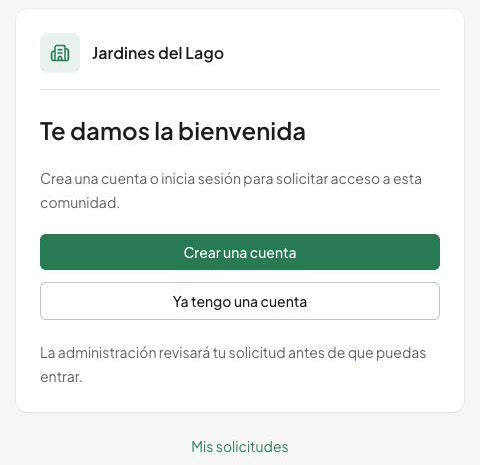
Las capturas muestran una comunidad y cuentas ficticias. Introduce los datos confirmados de tu comunidad y unidad.
Envía una solicitud desde el sitio web
1. Abre el enlace y comprueba la comunidad
- Abre el enlace de la administración o escanea el QR y abre su destino web.
- Comprueba que la página indica Jardines del Lago, o la comunidad correspondiente. Si aparece otra, detente y pide el enlace correcto.
- Si aparece Este enlace no está disponible o Las solicitudes están pausadas, consulta la sección de recuperación. Una imagen o un QR antiguo no demuestra que el enlace siga activo.
2. Inicia sesión o crea una sola cuenta
- Si ya tienes cuenta en Urbira, elige Ya tengo una cuenta e Iniciar sesión. Si el correo ya está registrado, inicia sesión o recupera la contraseña en lugar de usar otra dirección.
- Si es tu primera cuenta, elige Crear una cuenta y completa el formulario con un correo al que puedas acceder.
- Abre el correo de verificación y sigue el enlace. El flujo compatible inicia tu sesión y te devuelve para terminar la solicitud. Si no regresas, abre el mismo enlace comunitario e inicia sesión; usa Ya verifiqué mi correo: iniciar sesión cuando aparezca.
- Comprueba otra vez la comunidad. Verificar demuestra que controlas el correo; no envía la solicitud ni aprueba la membresía.
Para recuperar la contraseña, encontrar la verificación o recuperar tu cuenta, consulta la guía de acceso a la cuenta. Si aparece Verifica tu correo electrónico antes de enviar una solicitud, completa ese paso antes de enviar.
3. Describe tu relación
- Elige Propietario / Residente. En Edificio, escribe
Torre A; en Unidad,101. Estos datos sirven para revisar tu solicitud; introducirlos no concede acceso. - En Relación, marca Residente para este ejemplo. Marca Propietario solo si eres dueño de la unidad. Puedes marcar ambas si eres propietario y vives allí; debe quedar al menos una seleccionada.
- Si trabajas para la comunidad, elige Miembro del equipo y completa Trabajo o equipo con una descripción útil, como
Equipo de mantenimiento. No te asignas un cargo con permisos. - Elige Revisar solicitud y espera la pantalla de revisión. La persona revisora relacionará tus datos con los registros reales.
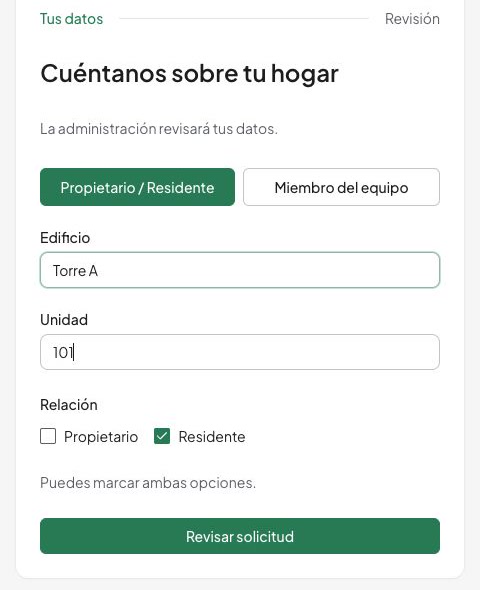
4. Revisa y envía
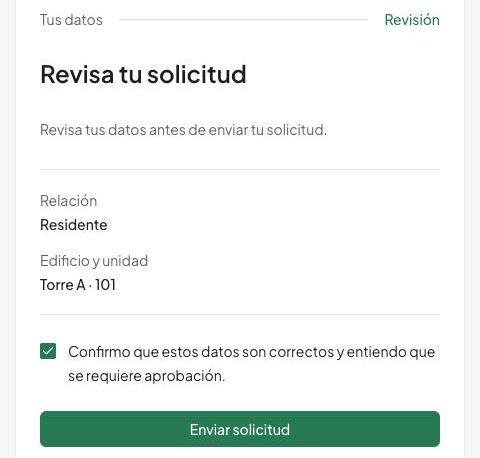
- En Revisa tu solicitud, comprueba comunidad, relación, edificio y unidad. En el ejemplo deben figurar Residente, Torre A y 101. Usa Volver para corregir antes de enviar.
- Lee y marca Confirmo que estos datos son correctos y entiendo que se requiere aprobación.
- Elige Enviar solicitud una vez y espera la página de detalles. Enviando… todavía no es un resultado completado.
- Comprueba la comunidad, el estado Pendiente de revisión y el registro del envío en Actividad.
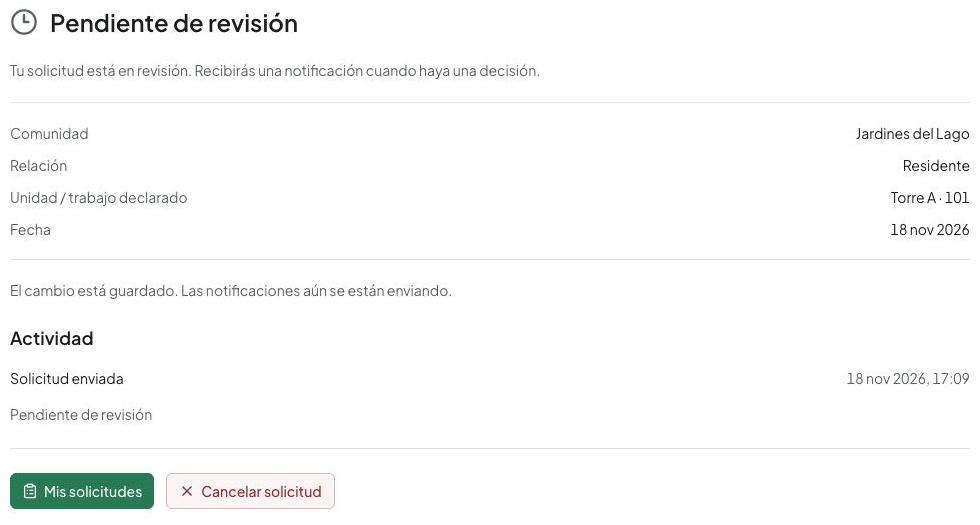
Pendiente de revisión confirma que enviaste la solicitud. La comunidad todavía debe revisarla antes de conceder la membresía.
Consulta el resultado
- Abre Mis solicitudes en el espacio de comunidades usando la misma cuenta.
- Selecciona la solicitud correspondiente. Comprueba Detalles de la solicitud, Actividad y el estado actual.
- Si indica Pendiente de revisión, espera la notificación con la decisión. No hay un plazo fijo de aprobación. Para consultar el avance, indica tu edificio y unidad a la administración en lugar de volver a solicitar.
- Si indica Aprobada, usa Abrir comunidad cuando esté disponible. Comprueba que abre la comunidad correcta y que tienes la unidad o relación esperada. En la web, la aprobación completa la relación revisada sin otra confirmación del solicitante.
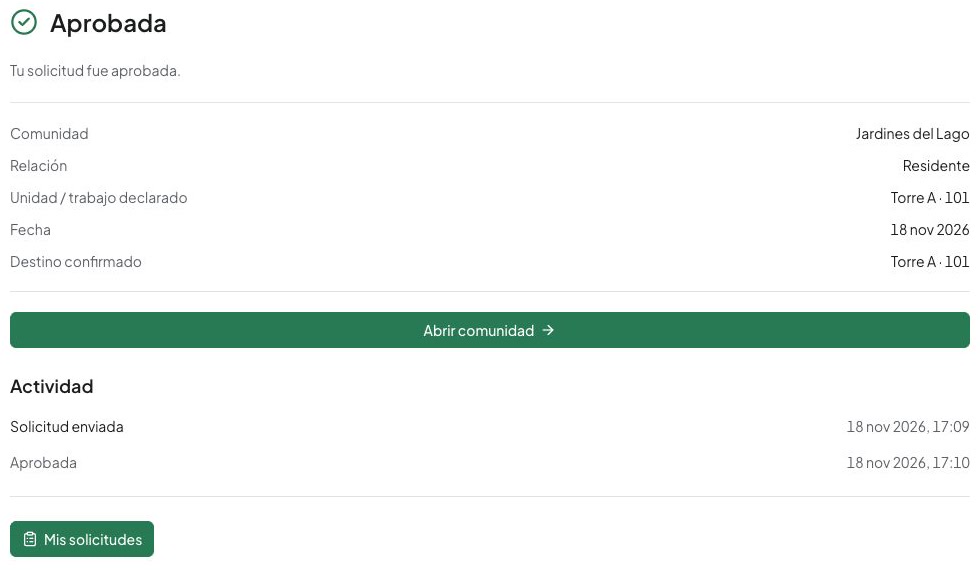
Si aparecen los Términos de Servicio vigentes antes de entrar, revísalos, introduce tu nombre completo y elige Aceptar y continuar solo si estás de acuerdo. Es un paso independiente de la aprobación de tu relación con la comunidad.
El acceso depende de tu membresía y tus permisos actuales, aunque una solicitud anterior indique Aprobada. Si falta Abrir comunidad o el acceso no corresponde, pide a la administración que revise tu membresía actual y la unidad asignada. Aprobar una solicitud de residencia por traslado puede sustituir tu residencia anterior. Si es tu caso, acláralo con quien revisa antes de la aprobación.
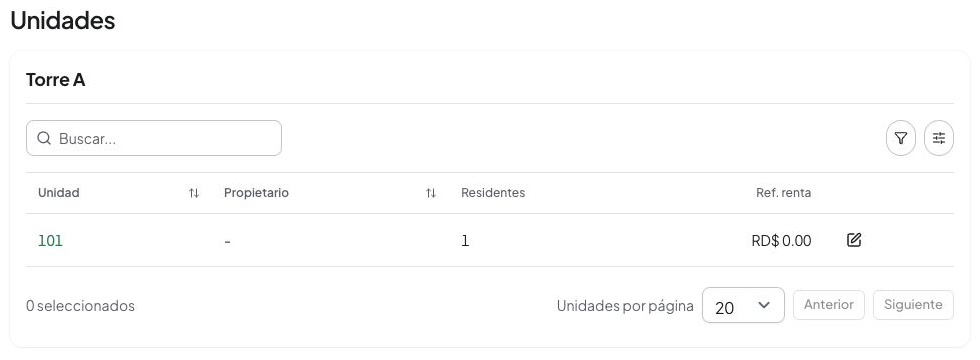
En este ejemplo, la página Unidades del residente muestra la unidad 101 con un residente. Los registros y menús disponibles dependen de tus cargos y permisos actuales.
| Estado | Qué hacer |
|---|---|
| Rechazada | La comunidad no aprobó la solicitud. Contacta con ella para corregir una comunidad, unidad o relación equivocada. |
| Vencida | Consigue un enlace activo y vuelve a solicitar cuando corresponda. |
| Cancelada | Retiraste esta solicitud. |
Crear una cuenta duplicada no resuelve ninguno de estos estados.
Para retirar una solicitud pendiente, elige Cancelar solicitud, lee la explicación y vuelve a elegir Cancelar solicitud en el diálogo de confirmación. Comprueba el estado Cancelada. La cancelación retira esta solicitud y no elimina accesos comunitarios que ya tengas.
Resuelve una interrupción
Si cerraste antes de enviar, abre el mismo enlace e inicia sesión con la misma cuenta. El enlace comunitario puede ayudarte a regresar tras verificar el correo, pero el formulario no guarda un borrador de la solicitud con edificio y unidad. Comprueba los datos, introduce lo que falte y revisa antes de enviar.
Si cerraste durante el envío o no sabes si se completó, abre primero Mis solicitudes. Si la solicitud existe, sigue esa entrada. Si la página indica Ya tienes una solicitud pendiente, usa Mis solicitudes allí en lugar de enviar otra. Un error no demuestra que no se haya guardado la solicitud.
Si la página indica que el cambio está guardado pero no se pudieron programar las notificaciones, mantenla abierta y elige Reintentar allí. Esto termina el cambio existente, así que no crees otra solicitud. Si aparece El cambio está guardado. Las notificaciones aún se están enviando., el cambio también ha ocurrido: consulta su estado.
Si las solicitudes están pausadas, pregunta a la comunidad cuándo aceptará otras nuevas mediante el enlace. Las pendientes siguen disponibles para revisión; consulta la tuya en Mis solicitudes.
Si el enlace no está disponible, pide el vigente. Reemplazar un enlace invalida el anterior y sus QR impresos; volver a escanear no lo recupera.
Si no puedes volver a solicitar por un bloqueo de cuenta, contacta directamente con la comunidad. Si alcanzaste un límite temporal de intentos, espera antes de reintentar. Usa la misma cuenta para recuperar el acceso.
Si ya tienes el acceso que necesitas, elige Abrir comunidad. Puedes solicitar otra relación de propietario, residente o equipo para que se revise por separado; comprueba primero que la necesitas.
Continúa desde el teléfono
Estas instrucciones corresponden al sitio web, incluido el navegador del teléfono. Las pantallas nativas dependen de la aplicación instalada y las funciones habilitadas. Usa la apertura en el sitio web cuando se ofrezca. Escanear un QR no garantiza abrir la aplicación nativa; crear comunidades sigue siendo una tarea web.
Consulta las diferencias en disponibilidad móvil y web. Para entender qué comprueba la administración, lee cómo revisar acceso comunitario.