Sigue estos pasos para crear y verificar tu cuenta, iniciar sesión o recuperar el acceso. Si ya tienes cuenta, recupérala antes de crear otra. En el ejemplo, Alex Rivera usa un solo correo para unirse a Jardines del Lago mediante el enlace de la administración. Verificar ese correo y obtener la aprobación comunitaria son pasos separados.
Usa la cuenta vinculada a tu comunidad
- Si ya usas Urbira o recibiste una invitación personal, usa el correo asociado a esos registros. Crear otra cuenta no traslada membresías, mensajes ni historial financiero.
- Si llegaste mediante un enlace comunitario, consérvalo y usa Crear una cuenta o Ya tengo una cuenta. Después de autenticarte, continúa con la guía para unirse.
- Si empiezas sin enlace, elige Registrarse en la web de la aplicación. Crear una cuenta no requiere permisos de administración. Crear comunidades y usar servicios de pago tiene requisitos separados.
Estos pasos cubren la web. Inicia sesión por separado en la aplicación instalada, con la misma identidad. Consulta las diferencias en la disponibilidad móvil y web.
Crea una cuenta con correo electrónico
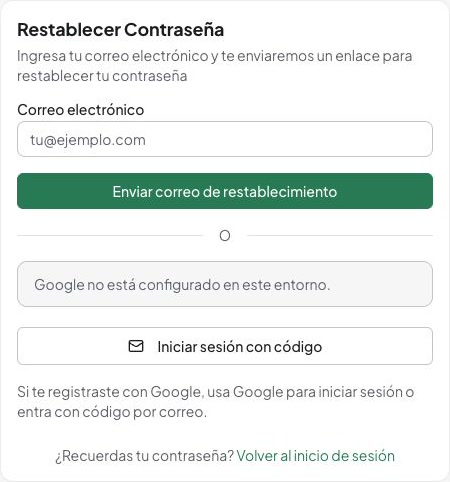
- En Crear Cuenta, introduce tu dirección en Correo electrónico. Comprueba la escritura: la verificación llegará allí.
- En Ingresa contraseña, elige una contraseña con al menos ocho caracteres y un dígito. Mantenla en privado; usa un gestor de contraseñas si lo tienes.
- Deja Quiero recibir actualizaciones y noticias de la aplicación por correo (opcional). sin marcar salvo que quieras esos mensajes. La opción empieza desmarcada y tu elección no sustituye la verificación del correo.
- Elige Registrarse una vez y espera ¡Genial! Revisa tu correo. Continúa en tu bandeja de entrada; el mensaje no confirma una membresía comunitaria.
- Abre el mensaje de verificación de Urbira y su enlace completo. En un registro normal, el resultado es Tu correo está verificado. Elige Continuar al inicio de sesión.
- Inicia sesión con el mismo correo y contraseña. Si empezaste desde un enlace comunitario, la continuación de verificación puede iniciar tu sesión y devolverte para terminar la solicitud. Comprueba la comunidad antes de seguir.
Comprueba que puedes iniciar sesión con el correo verificado. Alex todavía debe revisar y enviar su solicitud comunitaria: crear la cuenta no le ha asignado Torre A, unidad 101, ni aprobado la residencia.
Si el correo ya está registrado, usa Iniciar sesión, ¿Olvidaste tu contraseña? o el método con código descrito abajo. No cambies de correo solo para evitar el aviso de cuenta existente.
La imagen muestra el formulario vacío, antes del registro y la verificación.
Recupera una verificación incompleta
- Comprueba la dirección y la carpeta de correo no deseado. Abre el mensaje de verificación más reciente con su URL completa.
- Si necesitas otro enlace, abre Reenviar correo de verificación en la pantalla de revisar el correo. Introduce el mismo Correo electrónico y elige Reenviar correo de verificación una vez. La respuesta indica que se enviará un enlace si tu cuenta necesita verificación, sin revelar si existe la cuenta de otra persona.
- Abre el mensaje nuevo. Si aparece Este enlace está incompleto., vuelve al mensaje original y abre el enlace completo. Para un error temporal, usa Intentar de nuevo cuando aparezca.
- Si la cuenta ya está verificada, vuelve a iniciar sesión. Si venció una continuación comunitaria, vuelve al enlace original y sigue las opciones disponibles de reenvío o recuperación.
Si aparece otra cuenta abierta, confirma la identidad antes de elegir Cerrar sesión y continuar. Se cierra la identidad actual del navegador para terminar el nuevo registro; no se traslada su acceso comunitario.
Si falla la conexión, mantén abierta la página y sigue el error indicado. El formulario no guarda un borrador de contraseña. Antes de registrarte otra vez, revisa el correo e intenta recuperar la cuenta. Mantén privados los enlaces y códigos de verificación, incluso ante la administración o soporte.
Inicia sesión con el método adecuado
Contraseña o Google
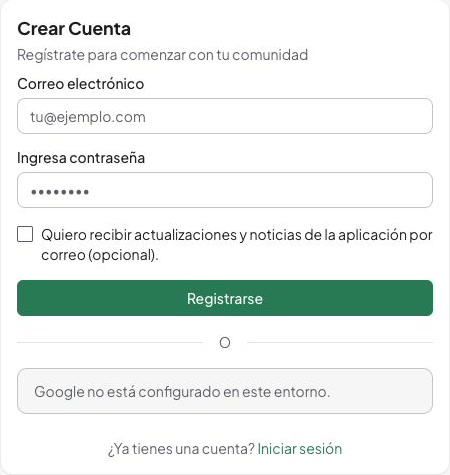
- Abre Iniciar sesión en la web. Introduce Correo electrónico e Ingresa contraseña y elige Iniciar sesión.
- Si creaste la cuenta con Google, elige Continuar con Google cuando esté disponible y selecciona la misma identidad. Si no aparece esa opción, usa una alternativa ya configurada para tu cuenta.
- Completa las verificaciones adicionales que se soliciten. Para la autenticación de dos factores, elige Enviar Código de Verificación e introduce los seis dígitos del mensaje actual. No marques Confiar en este navegador durante 30 días en un dispositivo compartido.
- Comprueba que carga tu cuenta y el espacio esperado. Una comunidad ausente puede indicar un problema de membresía aunque hayas iniciado sesión correctamente.
Código por correo
- Elige Iniciar sesión con código.
- Introduce tu Correo electrónico registrado y elige Enviar código de verificación. La respuesta no confirma si existe una cuenta para la dirección introducida.
- Introduce el código de seis dígitos del mensaje actual. Usa Cambiar correo electrónico para corregir la dirección o Reenviar código tras la espera indicada. Si el código es inválido o ha vencido, usa el mensaje vigente en lugar de probar al azar.
- Confirma que iniciaste sesión con tu identidad existente.
Apple en instalaciones móviles compatibles permite entrar con una cuenta existente; no es el registro por correo descrito aquí. Una dirección privada de retransmisión de Apple puede diferir de la registrada en Urbira. Si no coincide, usa tu método habitual y consulta con soporte en lugar de duplicar la cuenta. Para usar Apple, sigue las instrucciones de la aplicación móvil compatible.
La imagen muestra la pantalla inicial, antes de iniciar sesión.
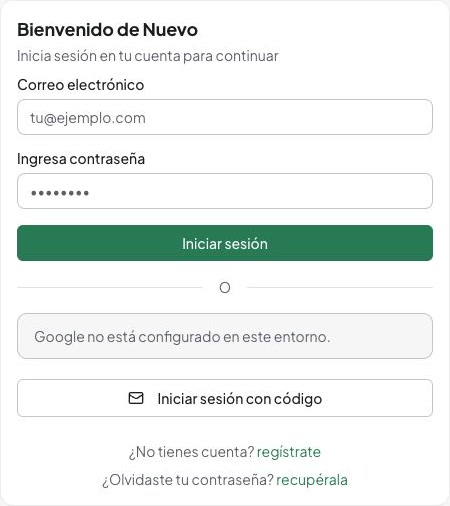
Introduce tu correo para pedir un código. La imagen muestra ese paso, antes del envío.
Restablece una contraseña olvidada
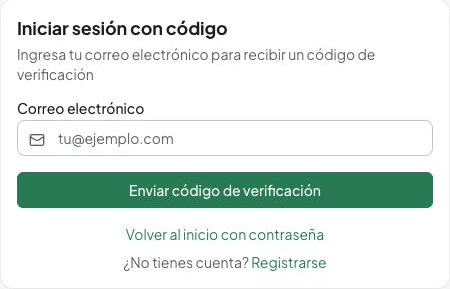
- En el inicio de sesión, elige ¿Olvidaste tu contraseña?.
- Introduce Correo electrónico y elige Enviar correo de restablecimiento. El resultado es neutral: una cuenta coincidente que use contraseña recibe el enlace.
- Abre el mensaje. Completa Ingresa contraseña y Confirma contraseña con la misma contraseña nueva, de al menos ocho caracteres, y elige Establecer nueva contraseña.
- Espera el mensaje de éxito y usa Ir al inicio de sesión. Entra con la contraseña nueva.
- Inicia sesión otra vez en otros dispositivos cuando lo necesites. El restablecimiento correcto revoca las sesiones existentes; no elimina la membresía.
Si falta el enlace o no es válido, solicita otro desde la pantalla correspondiente. Para una cuenta de Google, usa Google o el código por correo; el mensaje neutral de restablecimiento no confirma que exista una contraseña.
Si Alex puede entrar en su cuenta pero no en Jardines del Lago, debe consultar Mis solicitudes y contactar con la comunidad. Para fallos de cuenta sin resolver, facilita a soporte la pantalla y el texto seguro del error. No envíes contraseñas, códigos ni enlaces de verificación o restablecimiento.
La imagen muestra el formulario antes de enviar el correo, no un restablecimiento completado.