Introduce los datos de tu comunidad, revisa las unidades y confirma los ajustes regionales antes de crearla. El ejemplo y las capturas usan la comunidad ficticia Jardines del Lago, con Torre A, dos pisos y dos unidades por piso: 101, 102, 201 y 202. Usa tus propios registros confirmados.
Antes de empezar
Usa el sitio web con una cuenta activa autorizada para crear y administrar la comunidad. Crear Comunidad aparece en el espacio de comunidades solo si tienes permiso de creación. Si no aparece, pide a quien administra la cuenta que revise tu acceso. La suscripción debe permitir cambios; una prueba vencida o una suscripción suspendida puede bloquear la configuración. Los cargos opcionales también requieren que esté disponible la gestión de roles. La introducción manual no usa el asistente ni consume solicitudes de IA.
Comprueba si otra persona ya creó la comunidad. Si eres propietario o residente y buscas una comunidad existente, solicita acceso. Crear una comunidad abre un espacio separado. Para resolver un problema de acceso o suscripción, usa tu cuenta existente; registrarte de nuevo no recupera el acceso.
Prepara dirección, edificios, lista de unidades, idioma de correos, zona horaria, moneda y formato numérico. Necesitas al menos un edificio y una unidad en cada uno. Las imágenes y los cargos son opcionales. Esta guía cubre la creación en el sitio web; no cubre las aplicaciones nativas.
1. Inicia un borrador manual
- Inicia sesión y abre Crear Comunidad en el espacio de comunidades en el sitio web de Urbira.
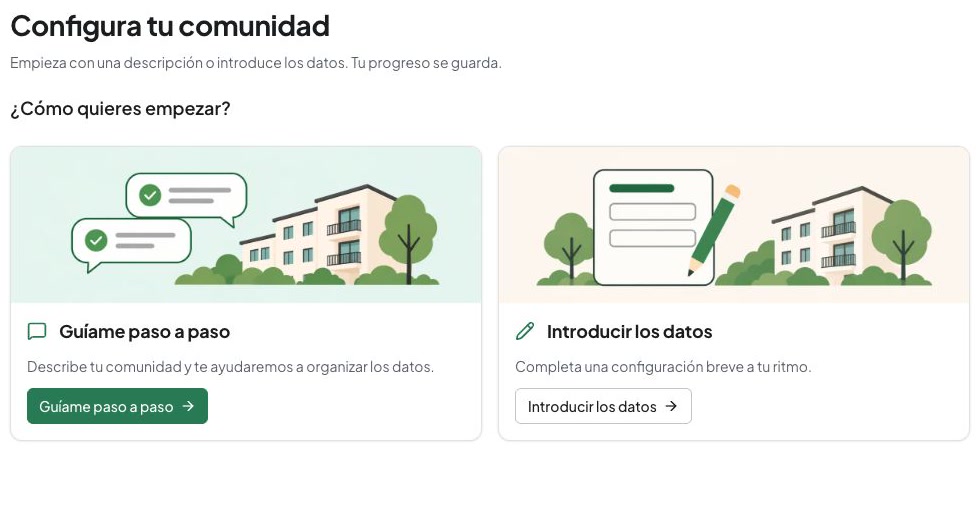
- En ¿Cómo quieres empezar?, elige Introducir los datos.
- El borrador reúne Datos de la comunidad, Edificios y unidades y Configuración regional en un formulario. Desplázate hacia abajo para llegar a cada sección.
2. Introduce los datos de la comunidad
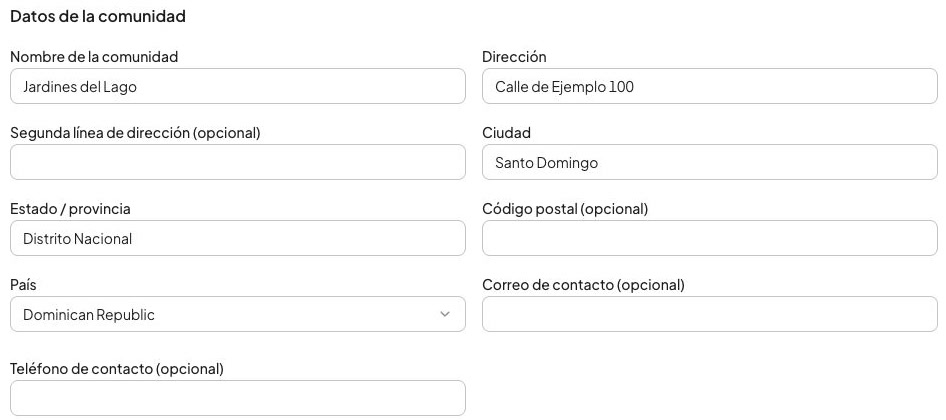
- En Nombre de la comunidad, escribe
Jardines del Lago. - Completa Dirección, Ciudad, Estado / provincia y País con la ubicación real. El caso ficticio utiliza
Calle de Ejemplo 100,Santo Domingo,Distrito NacionalyDominican Republic. - Añade Segunda línea de dirección (opcional), Código postal (opcional), Correo de contacto (opcional) o Teléfono de contacto (opcional) cuando sean útiles. Un correo de contacto no invita a ninguna persona.
- Elige Guardar progreso y espera Progreso guardado antes de interrumpir el trabajo. Guardar el borrador no crea la comunidad.
3. Genera y comprueba las unidades
- En Edificios y unidades, elige Añadir edificio si no hay ninguno. Escribe
Torre Aen Nombre del edificio. - Pon
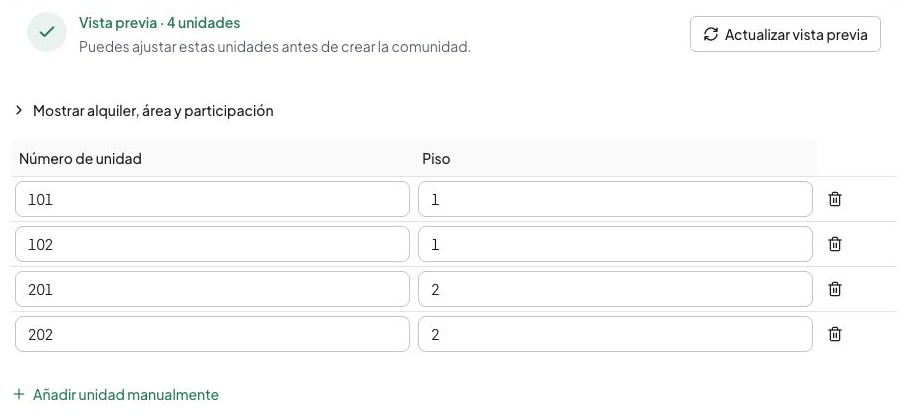
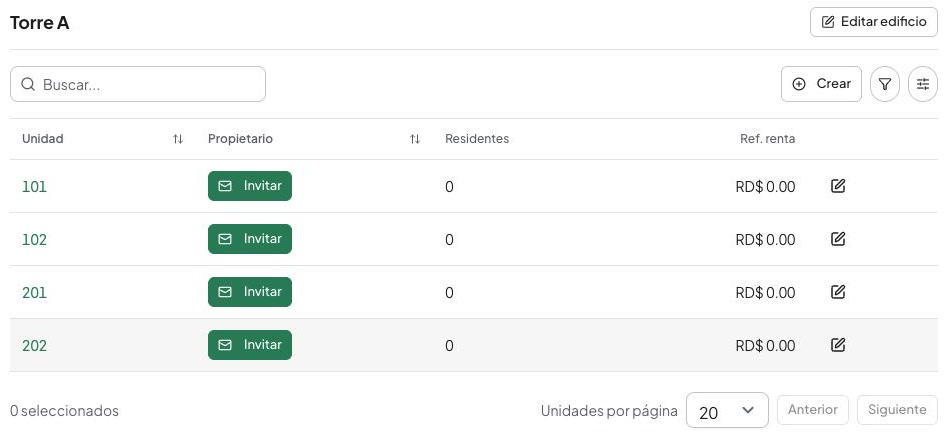
2en Piso más alto,2en Unidades por piso y elige Numérica (101, 102, 201) en Numeración de unidades. - Elige Ver unidades. Comprueba que aparecen cuatro:
101,102,201y202, con sus pisos correctos. - Corrige cada unidad que lo necesite. Mostrar alquiler, área y participación permite completar datos opcionales; déjalos vacíos si no están confirmados. Un alquiler mensual no registra un pago ni crea una factura.
- Para otro edificio, elige Añadir otro edificio y repite la revisión. La numeración debe coincidir con tus registros, no solo con el patrón generado.
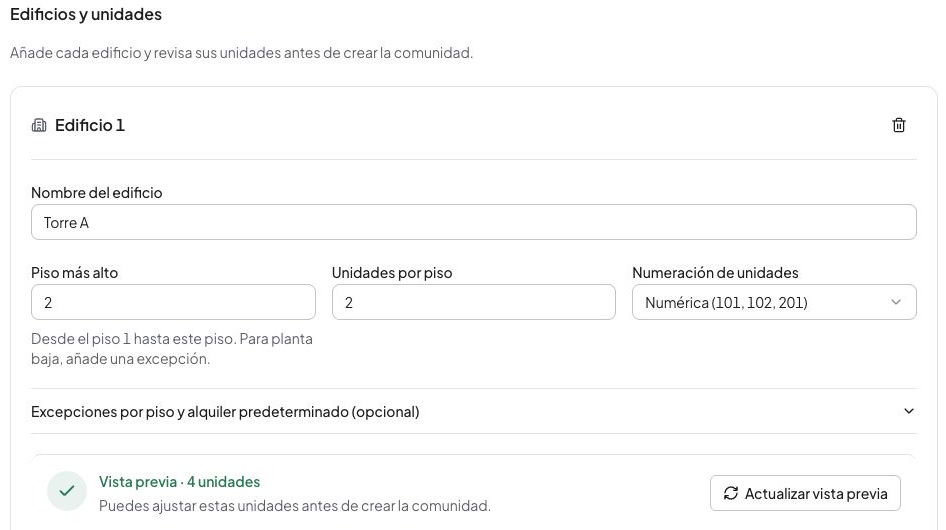
Para otra distribución, usa Excepciones por piso y alquiler predeterminado (opcional) para excepciones confirmadas. Piso más alto incluye desde el piso 1 hasta ese piso; la planta baja necesita una excepción. Usa los nombres confirmados de unidades especiales, como los penthouses. Elige Añadir unidad manualmente para agregarlas de forma individual. Mantén al menos una unidad en cada edificio.
Si cambias la distribución después de verla, elige Actualizar vista previa y vuelve a revisar la lista. Actualizar la distribución puede sustituir unidades del borrador. Lee la confirmación de reemplazo antes de aceptarla. Corrige los números duplicados dentro de cada edificio.
4. Confirma los ajustes regionales y las opciones
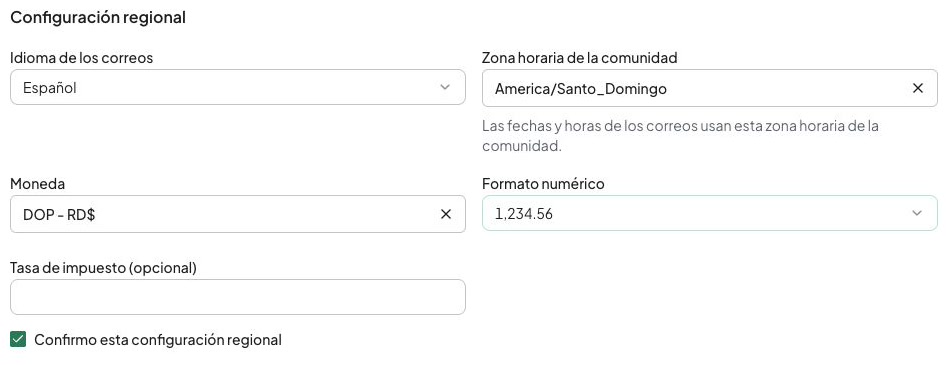
- En Configuración regional, elige Idioma de los correos. Es el idioma de los correos comunitarios; no traduce los nombres de las unidades.
- Configura Zona horaria de la comunidad según la ubicación, por ejemplo
America/Santo_Domingopara una comunidad allí. Selecciona la Moneda correspondiente, comoDOP, y el Formato numérico, como1,234.56. Elegir el país no completa automáticamente estos valores. - Completa Tasa de impuesto (opcional) solo con una tasa confirmada. Revisa el conjunto y marca Confirmo esta configuración regional. Cambiar un ajuste elimina la confirmación; confirma otra vez los valores corregidos.
- Opcionalmente, añade un logo o una foto. Se admiten JPEG, PNG o WebP de hasta 10 MB cada uno. Puedes terminar sin imágenes.
- Opcionalmente, prepara cargos en ¿Quién ayuda a gestionar tu comunidad?. Revisa Ajustar permisos si seleccionas cargos. Empiezan solo con lectura; debes elegir explícitamente otras acciones. Preparar un cargo no envía invitaciones ni concede acceso a ninguna persona.
5. Revisa, crea y verifica
- Elige Revisar y crear. Si falta un dato obligatorio o es inválido, corrige el campo señalado y vuelve a intentarlo.
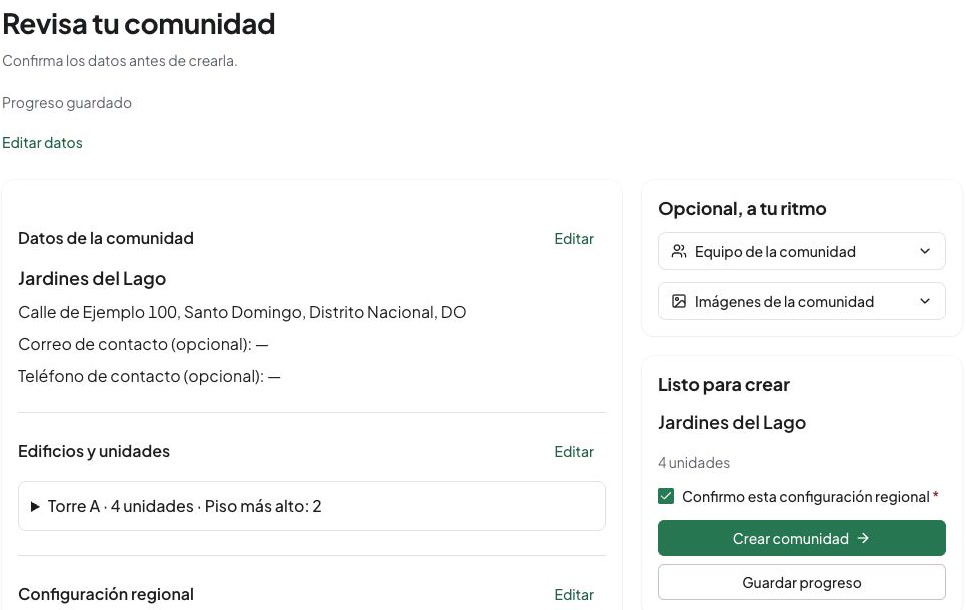
- En Revisa tu comunidad, comprueba nombre, dirección, edificios, lista completa de unidades, moneda, zona horaria, idioma y formato numérico. En el ejemplo, Torre A debe tener exactamente las cuatro unidades indicadas.
- Usa Editar junto a una sección o Editar datos para corregir errores. Revisa otra vez y comprueba la confirmación regional.
- Elige Crear comunidad una vez. Espera Tu comunidad está lista y el nombre de la comunidad.
- Elige Abrir comunidad. Confirma que entraste en Jardines del Lago. Continúa con Personas e invitaciones, Finanzas o Espacios compartidos, según lo que necesites configurar.

Si Urbira te pide revisar los Términos de Servicio vigentes antes de entrar, léelos e introduce tu nombre completo. Confirma tu aceptación y elige Aceptar y continuar solo si estás de acuerdo. Crear la comunidad no completa este paso independiente de aceptación.
Ya tienes una comunidad con los edificios y unidades revisados. Continúa invitando o revisando personas: esta configuración no incorpora residentes y los cargos preparados aún necesitan personas asignadas. Los saldos iniciales y las facturas también se configuran por separado.
Guarda, retoma o resuelve un problema
Pausa con seguridad. Los cambios se guardan automáticamente tras una breve pausa; Guardar progreso permite guardarlos explícitamente. Espera Progreso guardado. Usa Volver al inicio, busca la comunidad en Tus borradores guardados y elige Continuar con la misma cuenta. Los borradores guardados vencen actualmente a los 30 días. Cada guardado correcto renueva ese plazo. Descartar borrador pide confirmación y descarta sus archivos; úsalo solo si ya no necesitas el trabajo.
Falló el guardado. Mantén abierta la página: el error indica que tus datos siguen allí. Comprueba la conexión y vuelve a usar Guardar progreso. Hasta que se guarden, no dependas de otro navegador para recuperar esos cambios. Si al salir aparece un aviso de cambios sin guardar, sigue editando y guarda antes de salir cuando sea posible.
Otra sesión cambió el borrador. Elige Revisar últimos cambios, compara Tus datos con Última versión guardada, selecciona las secciones que quieres volver a aplicar y elige Guardar cambios seleccionados. Revisa edificios y confirmación regional. Descartar mis cambios sin guardar utiliza la versión guardada tras confirmar y pierde tus cambios locales.
Se interrumpió la creación. Vuelve a la lista de comunidades y comprueba si ya existe antes de iniciar otro borrador. Finalizar de nuevo el mismo borrador completado devuelve su comunidad existente. Un borrador nuevo puede crear un duplicado. Si el resultado sigue sin estar claro, conserva la misma cuenta y contacta con soporte indicando nombre y hora aproximada.
No puedes crear. Comprueba el acceso de suscripción o prueba y la disponibilidad de la cuenta. Si la creación sigue bloqueada, pide a quien administra la cuenta que compruebe el acceso antes de volver a intentarlo. Si no está disponible la gestión opcional de cargos, quita esas selecciones y guarda, o pide a quien administra la cuenta que resuelva el acceso. Ante errores de campos, comprueba dirección obligatoria, una unidad por edificio, nombres de edificios duplicados y números de unidad duplicados. Si el borrador venció o se descartó, comprueba primero que no se haya creado la comunidad y empieza otro con tus registros.
Sigue aprendiendo
Consulta cómo revisar solicitudes de acceso antes de compartir el enlace. Envía a los residentes la guía para unirse. Revisa la disponibilidad móvil y web: un navegador de teléfono usa el sitio web; las aplicaciones instaladas tienen sus propios flujos compatibles.