Escanea un comprobante de un pago ya realizado, revisa sus datos y después guarda y confirma el pago por separado. El ejercicio ficticio propone registrar 40 DOP pagados fuera de la aplicación contra la factura pendiente de 75 DOP de Torre A / 101, en Jardines del Lago. Sin otros pagos ni créditos, deberían quedar 35 DOP después de confirmar. La extracción con IA no verifica la liquidación bancaria.
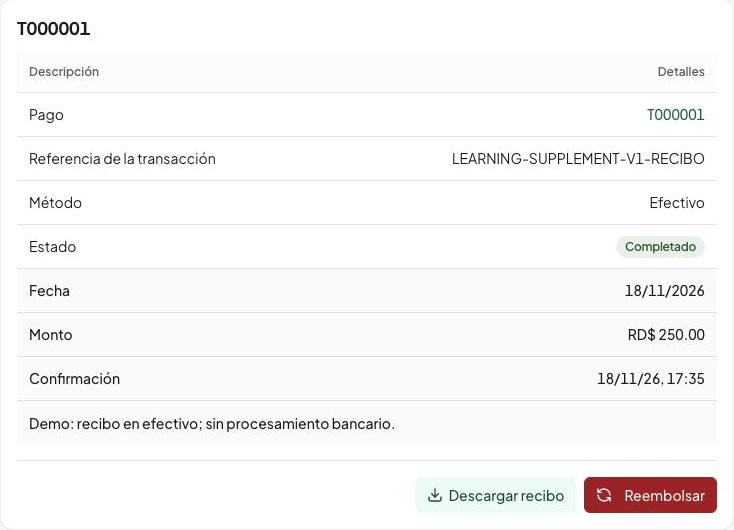
Los registros ficticios guardados también incluyen un pago completado de 250 DOP contra otra factura pagada. No respalda el ejercicio propuesto de 40 DOP, que todavía no se ha registrado. La unidad 101 no tiene propietario asignado; revisar su factura existente y crear una nueva tienen requisitos distintos.
Antes de escanear
Usa la web con acceso a la factura o cuenta prevista, permiso para enviar pagos, servicio de análisis habilitado y créditos suficientes. La contabilización posterior requiere permiso de confirmación. Prepara importe, fecha, método, referencia y dirección reales. Estos pasos corresponden al sitio web.
Busca primero en los pagos y la obligación original. Si el comprobante ya respalda un pago existente, inspecciónalo en lugar de crear otro. Para practicar usa un comprobante ficticio sin datos bancarios o identidades reales.
1. Empieza en el formulario correcto
- Para el ejemplo del propietario abre Cuentas por cobrar en la comunidad y elige Pago Masivo. Para un pago a un proveedor abre Cuentas por pagar, elige Pago Masivo y selecciona proveedor y cuentas correctos.
- En Información del pago, elige Escanear adjunto. Se abre Escanear Adjunto de Pago.
- Selecciona el recibo, confirmación o respaldo bancario en PDF, JPG, PNG o WebP de hasta 10 MB. Elige Subir y Analizar y espera la revisión.
- También puedes retomar desde Documentos un análisis de comprobante completado y sin usar. Su apertura genérica lleva a pagos de facturas; no supongas que seleccionó el flujo de proveedor/cuentas. Vuelve al formulario correspondiente si la obligación es una cuenta por pagar.
El formulario sin enviar es el punto de partida; escanear es opcional y no confirma dinero recibido.
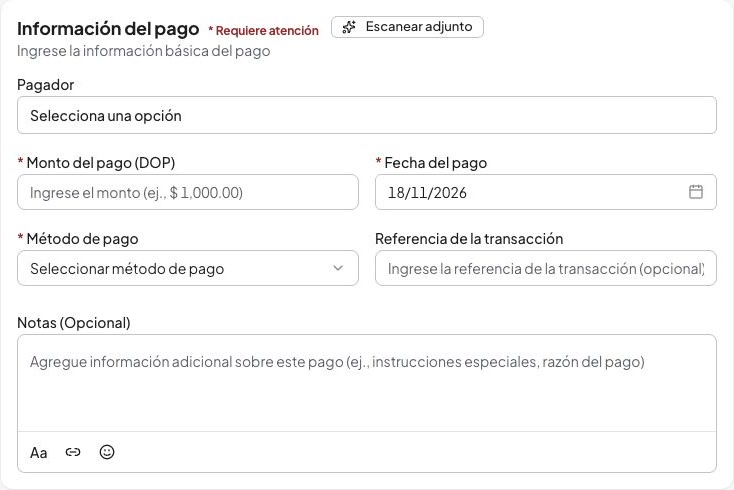
2. Revisa antes de aplicar el análisis
- En Revisar Pago Analizado, contrasta Monto del pago, Fecha del pago, Método de pago, Referencia de la transacción, pagador, beneficiario, notas y advertencias con el original. La confianza no prueba que ingresó dinero.
- Confirma la moneda de origen. Si corresponde convertir, activa la conversión y revisa tasa válida e importe de registro. Sin conversión, el número se registra sin cambios en la moneda comunitaria.
- En el ejemplo verifica 40 DOP y fecha/referencia reales. Si falta el monto, la revisión permite continuar para introducirlo en el formulario; un dato vacío no equivale a cero.
- Elige Aplicar al Formulario de Pago. Copia datos, pero no crea el pago, no elige por ti todas las obligaciones correctas ni confirma el movimiento bancario. Corrige los campos erróneos en el formulario.
3. Completa y revisa el pago
- En Seleccionar facturas a pagar, selecciona la factura pendiente de 75 DOP y comprueba propietario/unidad y saldo de 75 DOP. Para un proveedor, comprueba el proveedor y cada cuenta seleccionada.
- Revisa lo asignado a cada documento. Comprueba Pagador cuando aparezca o sea obligatorio; debe corresponder a la persona asociada real antes de registrar excedentes o créditos.
- Confirma de nuevo Monto del pago
40, fecha, método y referencia. Completa dirección obligatoria y notas útiles. - Lee Resumen del pago. En este ejemplo sin créditos, el componente monetario es 40 DOP, el crédito aplicado es cero y quedan 35 DOP. No cuentes un crédito anterior y el comprobante como el mismo pago dos veces.
- El adjunto escaneado se vincula después de guardar correctamente el pago, no al aplicar el análisis. Una liquidación solo con crédito no admite comprobante escaneado; usa el procedimiento de créditos.
- Elige Pagar, inspecciona Confirmar pago y pulsa Confirmar una vez si todo coincide. Registra un pago ya realizado; no inicia transferencias.
4. Comprueba el pendiente y confirma por separado
- Abre el pago creado. Comprueba importe, referencia, distribución y adjunto. Revisa Pendiente y ausencia de fecha de confirmación: enviar el formulario no termina la contabilización.
- Una persona autorizada revisa ese mismo pago contra evidencia bancaria/original. Elige Confirmar, lee los documentos afectados en Confirmar pago y pulsa Confirmar allí.
- Comprueba Completado y fecha de confirmación. Vuelve a la factura pendiente de 75 DOP y contrasta lo pagado y el saldo. Sin otros cambios, 75 − 40 = 35 DOP pendientes.
- Si no se puede confirmar, resuelve permisos, servicio/suscripción o estado actual. No crees otro pago para sortear la restricción.
Este recibo ficticio guardado de 250 DOP muestra un pago completado distinto del pago propuesto de 40 DOP.
Retoma o resuelve sin un segundo registro
Consulta el documento guardado y su estado antes de retomarlo. Puedes volver a revisar un análisis de comprobante completado y sin usar. Uno fallido o en proceso aún no está listo; uno utilizado para crear un pago ya no es una revisión sin usar. Repetir el análisis puede consumir créditos.
Si aplicaste el análisis pero no guardaste, vuelve al formulario e inspecciona el análisis guardado cuando esté disponible; comprueba campos y documentos de nuevo. Si se interrumpe guardado o confirmación, revisa lista y detalle antes de reintentar. Una respuesta de error no demuestra que nada se guardó. Si el análisis ya se usó, sigue su pago creado en lugar de reclasificarlo o consumirlo otra vez.
Si vence la cotización, actualízala y repite la revisión final. Si el análisis no está disponible o faltan créditos, resuelve esa restricción concreta; la entrada manual es otra tarea que requiere la misma autorización financiera. No envíes datos privados ni enlaces firmados a soporte. Continúa con confirmación y saldos y correcciones financieras.