Crea un borrador, publícalo cuando esté listo y confirma que se guardó el voto de un propietario elegible. El ejemplo ficticio pregunta ¿Qué día prefieres para limpiar el patio?, con Sábado y Domingo como opciones. Usa el resultado en el proceso de decisión de tu comunidad; por sí solo no constituye aprobación legal, autorización de gastos ni resolución vinculante.
Antes de empezar
Estas instrucciones cubren Encuestas en el sitio web. Si una acción no aparece en la aplicación móvil, continúa en la web con la misma cuenta.
Comprueba los permisos y las asignaciones de propiedad antes de abrir la votación. Crear y publicar requieren permiso de gestión de encuestas. Para votar, debes ser propietario elegible de una unidad en ese momento. Ser residente, empleado, miembro de junta o tener permiso para publicar no basta por sí solo.
La participación está asociada a unidades. Este tutorial usa el ejemplo de un propietario con una unidad. Si posees varias, pregunta a administración cómo se cuenta tu participación antes de basarte en el recuento. No asumas que un envío emite un voto por cada unidad ni que puedes seleccionar una unidad.
1. Crea un borrador
- Selecciona la comunidad, abre Encuestas y elige Crear Encuesta.
- Escribe la pregunta de limpieza en Título. Usa Descripción para el contexto, los participantes previstos y el uso del resultado. Adjunta solo archivos autorizados.
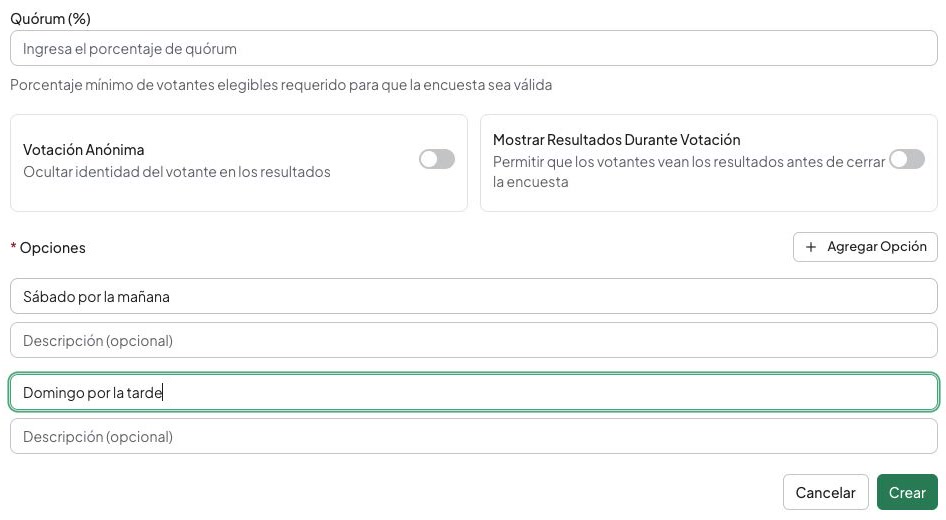
- Elige Opción Única para que cada envío seleccione un día. Agrega al menos dos Opciones:
SábadoyDomingo. Usa Agregar Opción para añadir alternativas y las descripciones opcionales para aclararlas. - Para Opción Múltiple, configura Máximo de Opciones con la cantidad que puede marcar cada envío. No puede superar el número de opciones disponibles.
- Revisa Inicio de Votación y Fin de Votación. Sin fecha de inicio, la votación empieza al publicar. Sin fecha de fin, no hay cierre automático. Comprueba las fechas, las horas y la zona horaria del dispositivo o la interfaz. Otras personas pueden ver una hora local diferente.
- Configura Quórum solo después de que la comunidad acuerde el umbral de participación. Revisa Votación Anónima y Mostrar Resultados Durante Votación antes de guardar. El anonimato oculta la identidad en los resultados; no garantiza el anonimato en todos los registros internos conservados.
- Elige Crear. Abre la encuesta guardada y confirma Borrador, pregunta, opciones y fechas. Guardar el borrador no habilita la votación.
Este editor no se ha enviado. Revisa opciones y ajustes antes de crear o publicar.
2. Revisa y publica
- Abre el borrador y usa Editar para corregirlo. Verifica texto, opciones, máximo de selecciones, período, privacidad y visibilidad de resultados.
- Elige Publicar Encuesta. Lee la advertencia de que las opciones no se pueden modificar después de publicar. Confirma solo cuando sean definitivas.
- Comprueba el estado guardado. Una encuesta Activa con inicio futuro todavía no admite votos. Revisa la hora de inicio además del estado.
- Comparte la encuesta existente mediante el proceso de comunicación aprobado. Publicar no demuestra que todas las personas elegibles recibieron o leyeron un aviso.
Si una pregunta u opción publicada es incorrecta, consulta con una persona autorizada para gestionar encuestas si corresponde cancelarla y crear otra corregida. Es posible que ya no puedas editarla. Explica el reemplazo para evitar confundir los dos resultados.
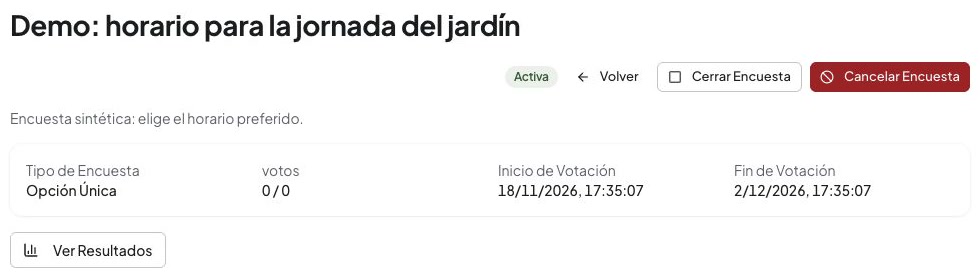
La encuesta ficticia guardada está activa y todavía no tiene votos. Su creación, la participación y el cierre son pasos separados.
3. Envía y confirma un voto
- Inicia sesión con la cuenta del propietario elegible, selecciona la misma comunidad y abre la encuesta.
- Lee pregunta, descripciones, período y límite de opciones. Selecciona
Sábadoen este ejemplo. Marcar una opción todavía no guarda el voto. - Elige Enviar Voto y espera Voto registrado con Tu elección. Abre de nuevo o actualiza la encuesta y confirma la selección guardada.
- Mientras continúe abierta, Cambiar Voto permite modificar la elección. Selecciona otra opción y guarda; reemplaza la anterior en lugar de agregar otra participación.
Si está programada, cerrada, cancelada o sin publicar, lee el aviso correspondiente. Un residente sin propiedad puede leer la encuesta sin tener derecho a votar. Si el período termina mientras el formulario está abierto, puede rechazarse el envío tardío.
4. Consulta resultados y termina la encuesta
- Usa Ver Resultados cuando esté disponible. Quienes gestionan encuestas pueden tener mayor acceso; otras personas deben esperar al cierre si se desactivaron los resultados durante la votación.
- Revisa Participación, Votantes Elegibles, recuentos e indicador de quórum. En opción múltiple puede haber más selecciones que unidades participantes. El indicador de quórum por sí solo no prueba que se cumplieron todos los requisitos legales o comunitarios.
- Una persona autorizada puede elegir Cerrar Encuesta y confirmar que no se admitirán más votos. La fecha de fin también limita la votación. Actualiza y comprueba Cerrada y el resultado final.
- Cancelar Encuesta es una acción distinta de gestión. Lee la confirmación y verifica Cancelada; no describas su resultado como decisión aprobada.
Registra el acuerdo mediante el proceso formal cuando corresponda. Un resultado cerrado no crea una orden de trabajo, autoriza una compra ni emite un pago.
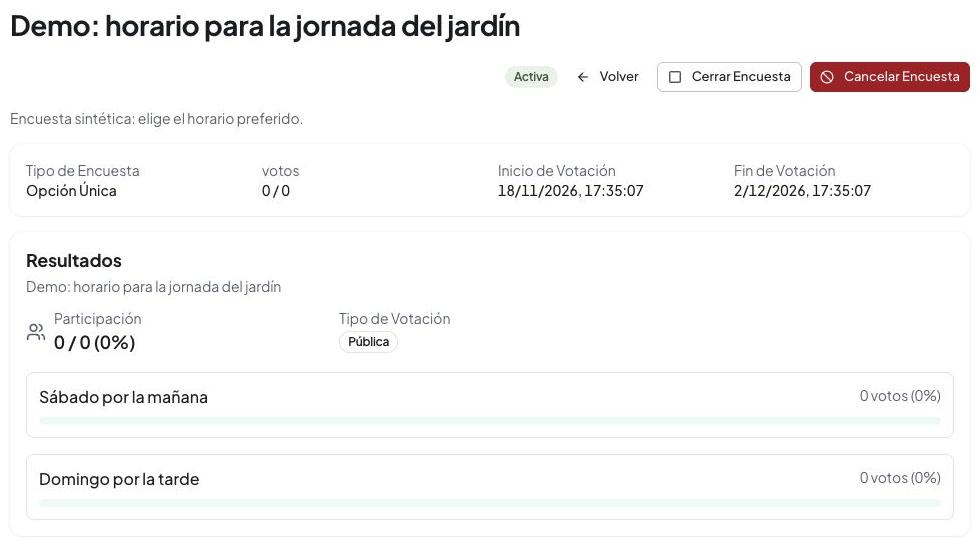
La encuesta del ejemplo todavía tiene cero votos. Demo Resident no es propietario y no reúne el requisito para votar como propietario.
Recupera y verifica
El voto no se guardó: conserva la selección, comprueba la conexión y reintenta con el control actual. Si no sabes si se guardó, vuelve a cargar la encuesta para revisar tu voto antes de enviarlo otra vez. Una opción marcada no confirma un voto guardado.
No cargaron voto o resultados: usa el reintento disponible y revisa el registro antes de citar cifras. Un error de carga no significa que la encuesta esté vacía o tenga cero votos.
No aparece el control para votar: comprueba comunidad, propiedad asignada, publicación y fechas. Pide que administración revise elegibilidad; otra cuenta no la concede.
Antes de terminar, confirma que administración ve la encuesta prevista y su estado guardado, el propietario elegible ve su opción registrada y la visibilidad coincide con los ajustes. Mantén separada cualquier decisión formal. Revisa el ciclo de registros antes de eliminar una encuesta o la revisión de acceso si hay que corregir pertenencia.