Abre Documentos en el sitio web para retomar un análisis guardado o encontrar el registro que creó. Compara el resultado con su fuente antes de aprobar la creación de un registro financiero. El ejemplo usa una revisión ficticia ya guardada; revisarla no equivale a aprobarla ni a crear el registro.
Empieza por el análisis existente
- Abre la comunidad adecuada y confirma su nombre.
- Antes de volver a subir un documento financiero, busca su entrada en Documentos. El mismo espacio puede abrirse como panel desde un flujo financiero.
- Ten a mano nombre del archivo o referencia y el tipo esperado. Por ejemplo, una factura de mantenimiento ficticia ya guardada.
- Comprueba permisos y créditos de uso antes de iniciar o repetir un análisis con consumo.
El análisis guarda datos extraídos y su vínculo al archivo de origen. No se convierte en factura, cuenta por pagar o pago solo por terminar la extracción. Los permisos del análisis, archivo y registro creado pueden ser distintos. La falta de controles puede indicar una restricción de acceso, no un error de extracción.
Busca el documento en el sitio web
- En Documentos, escribe una parte distintiva del nombre en Buscar documento….
- Usa Tipo de documento para limitar a Factura de cobro, Cuenta por pagar, Pago u Otro. Vuelve a Todos los documentos si no estás seguro.
- Si falta, abre Opciones y elige Mostrar archivados. Mostrar activos devuelve la lista actual. Limpia texto y tipo cuando haga falta.
- Recorre las páginas siguientes; la primera página no es todo el historial.
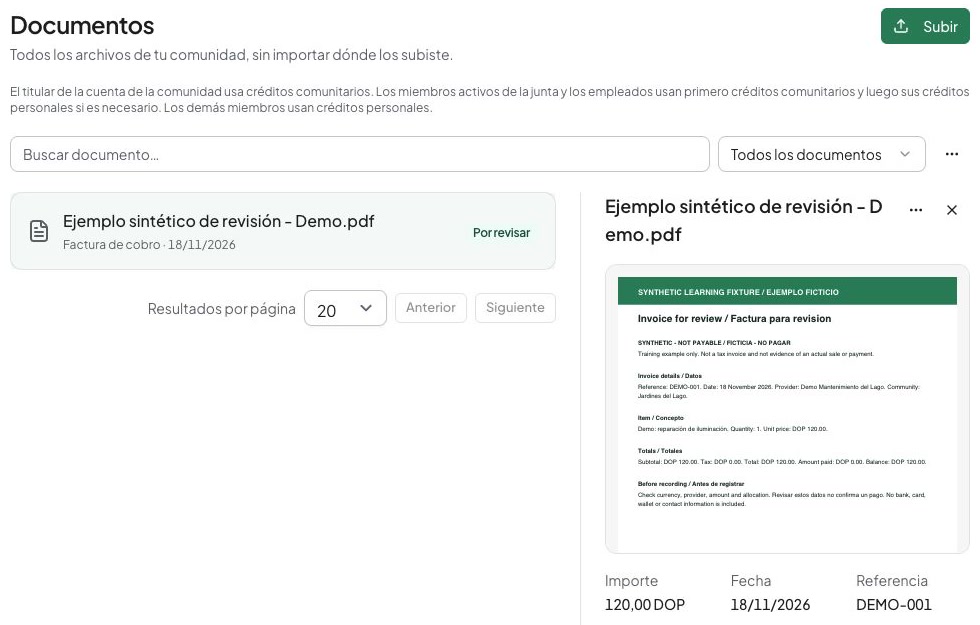
- Selecciona la fila correcta. Revisa detalle, estado, tipo, referencia, fecha e importe cuando estén disponibles.
- Usa Ver original para comparar el archivo guardado con los datos. Un fallo de vista previa no necesariamente hace inaccesible el resultado extraído.
Para consultar el historial completo, abre la página de Documentos. El panel de una tarea financiera puede omitir entradas archivadas o utilizadas y mostrar solo aquellas sobre las que puedes actuar. Comprueba la página antes de volver a subir el documento.
El historial del ejemplo contiene un documento ficticio guardado y pendiente de revisión. Todavía no hay un registro financiero creado a partir de él.
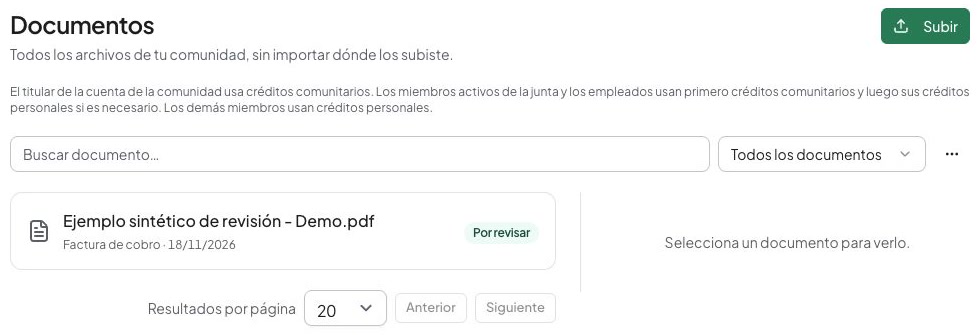
Interpreta el estado antes de actuar
- En cola o Analizando indica trabajo pendiente o en ejecución. Espera y usa Opciones → Actualizar cuando haga falta. No inicies otro análisis solo por la demora.
- Por revisar indica extracción terminada. Elige Revisar datos para comprobar y corregir antes de crear un registro.
- No se pudo analizar o Cancelado indica un intento sin terminar. Revisa el detalle y si ofrece Reintentar análisis.
- Ver registro creado indica un registro financiero ya generado y accesible. Ábrelo en lugar de crear otro.
- Para un análisis terminado y sin usar, elige Revisar datos.
- Compara destinatario, referencia, fecha, importes, moneda, conceptos y reparto con el original según corresponda.
- Corrige en el formulario de revisión. Sigue la guía de documento a factura o la guía financiera antes de confirmar la creación.
- Tras crear, vuelve a Documentos y comprueba la acción para abrir el registro cuando esté disponible.
Un resultado que creó conceptos cuenta como utilizado, aunque no tenga un enlace de factura. Abre el registro existente o el formulario de revisión correspondiente en lugar de duplicar la creación. Puede hacer falta otro permiso para abrir el registro; un estado positivo del análisis no confirma ese acceso.
La revisión guardada del ejemplo muestra 120 DOP y su PDF de origen. Compáralos antes de crear un registro financiero.
Reintenta o corrige el tipo documental
- Selecciona la entrada existente activa y sin usar y lee el fallo o estado actual.
- Resuelve primero conexión, permiso, créditos o acceso a la fuente. Administrar créditos aparece donde el espacio ofrece esa acción.
- Revisa Tipo de documento en el detalle. Si está equivocado, elige el tipo previsto antes de continuar.
- Usa Reintentar análisis solo cuando quieras otro análisis del archivo guardado. Revisa cualquier aviso de créditos: el reintento ejecuta otro análisis y puede consumirlos.
- Espera el estado de cola o análisis y vuelve a comparar el resultado con el original. Si se interrumpió la respuesta, actualiza el historial antes de repetir: puede existir trabajo de reemplazo.
Los cambios de tipo y el análisis se deshabilitan para resultados usados, trabajo activo o entradas archivadas según corresponda. Cambiar el tipo no convierte una factura ya creada en cuenta por pagar. Corrige el registro existente desde su flujo autorizado.
Para sacar un documento de la lista activa, usa su acción de archivar y lee la confirmación. Para volver a él, muestra archivados y restaura cuando se ofrezca; después regresa al historial activo. Archivar no elimina ni revierte un registro financiero. Reabrir o restaurar un análisis no deshace facturas ni pagos.
Si no hay vista previa, usa Ver original cuando tengas permiso o continúa revisando los datos extraídos. Vuelve a abrir la acción de origen para obtener un enlace autorizado vigente. Una nueva carga no es el primer remedio para un enlace caducado. Pide que revisen fallos persistentes de acceso.
Entiende la diferencia móvil
La aplicación nativa puede mostrar la cola de cargas pendientes en lugar del historial web completo. Las acciones e historial ampliado dependen de la versión instalada. Si no aparece una entrada terminada, cancelada, fallida o usada, comprueba Documentos en el sitio web antes de suponer que se eliminó la fuente o el registro financiero.
Mantén cuenta y comunidad al comparar pantallas. Consulta la guía móvil y web y la ayuda de vistas previas para adjuntos normales. Repetir cargas o reintentos puede generar más trabajo y consumir créditos sin recuperar permisos.