Abre el crédito contable existente y comprueba si puede liquidar la factura prevista antes de aplicarlo. En Jardines del Lago, el ejemplo ficticio parte de 25 DOP disponibles en una nota manual y una factura pendiente de 75 DOP. Aplicar 10 DOP dejaría 15 DOP disponibles y 65 DOP pendientes, siempre que la factura sea elegible y no haya otros cambios. El ejercicio es una propuesta; aún no se ha completado la aplicación.
Demo Resident reside en Torre A, unidad 101, que no tiene propietario asignado. Residir allí no acredita la titularidad del crédito ni concede permiso para emitir, aplicar, reembolsar o revertir. Comprueba el beneficiario de la nota y los documentos elegibles. No supongas que el crédito pertenece al residente ni asignes propiedad para habilitar el ejercicio.
Antes de empezar en la web, reúne la aprobación, el beneficiario real, la moneda y el documento de destino. Comprueba el permiso que requiere tu tarea:
| Tarea | Acceso necesario |
|---|---|
| Consultar una nota | Acceso a esa nota |
| Emitir una nota | Permiso de creación |
| Aplicar crédito o registrar un reembolso | Permiso de actualización |
| Revertir una nota o un movimiento | Permiso de reversión |
La suscripción también debe permitir el cambio.
Entiende el saldo antes de modificarlo
Las notas de crédito contables representan importes adeudados a propietarios o disponibles con proveedores. Son distintas de los créditos de uso que financian IA y otros servicios medidos. Comprar créditos de uso no liquida una factura; emitir una nota contable no aumenta el saldo de IA.
Selecciona la comunidad correcta y abre Notas de crédito en sus herramientas financieras. Tu rol determina si puedes consultar, emitir, aplicar, reembolsar o revertir. Un propietario autorizado puede tener acceso de solo lectura a sus créditos; ser residente o poder abrir una factura no concede automáticamente ese derecho. Solicita los cambios al personal autorizado.
Revisa la nota y su origen
- Abre la comunidad correspondiente y elige Notas de crédito. Comprueba que sea la comunidad que necesitas.
- Selecciona propietarios o proveedores y usa Filtros para acotar beneficiario o cuenta, estado y fechas. Si no hay resultados, quita un filtro o usa Restablecer filtros antes de concluir que no existe crédito.
- Abre el código de la nota. Revisa crédito original, disponible, aplicado y reembolsado, junto con origen, documento de origen e historial de movimientos.
- En el ejemplo, localiza la nota manual existente con 25 DOP disponibles. Comprueba su beneficiario e historial reales. Tener 25 disponibles no demuestra por sí solo que el importe original fuera 25 o que nunca se haya utilizado; revisa esos campos por separado.
- Abre la factura pendiente de 75 DOP y comprueba beneficiario o cuenta, moneda y saldo actuales. Úsala en la aplicación propuesta solo si aparece como documento elegible para esa nota. Compartir comunidad o unidad no demuestra que las cuentas coincidan.
El respaldo puede quedar fuera de tus permisos aunque veas la nota. Pide su revisión; un enlace ausente no significa crédito sin usar ni justifica emitir otro. El propietario actual de una unidad no sustituye al beneficiario identificado.
Localiza el crédito manual existente de 25 DOP en lugar de emitir otro.
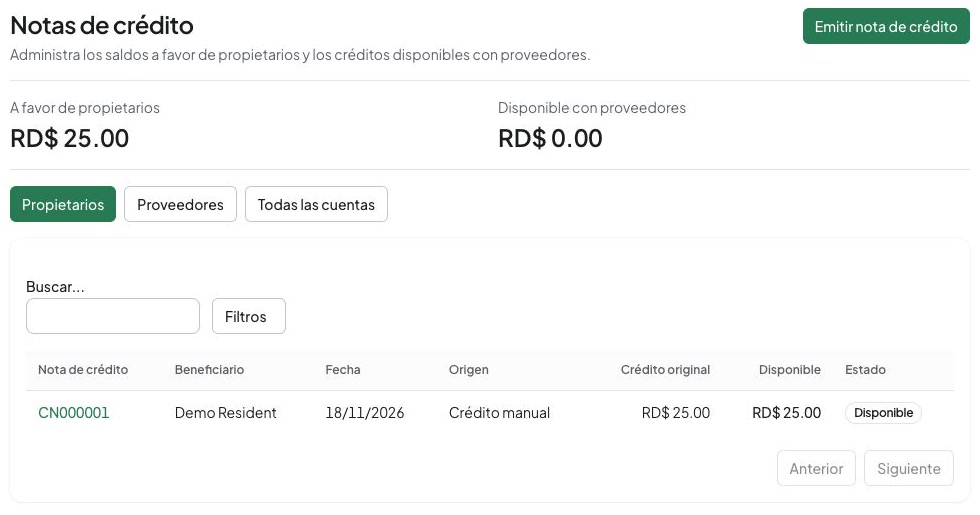
Esta nota ficticia guardada tiene 25 DOP disponibles, cero aplicados y cero reembolsados; aplicar 10 DOP sigue siendo un ejercicio propuesto.
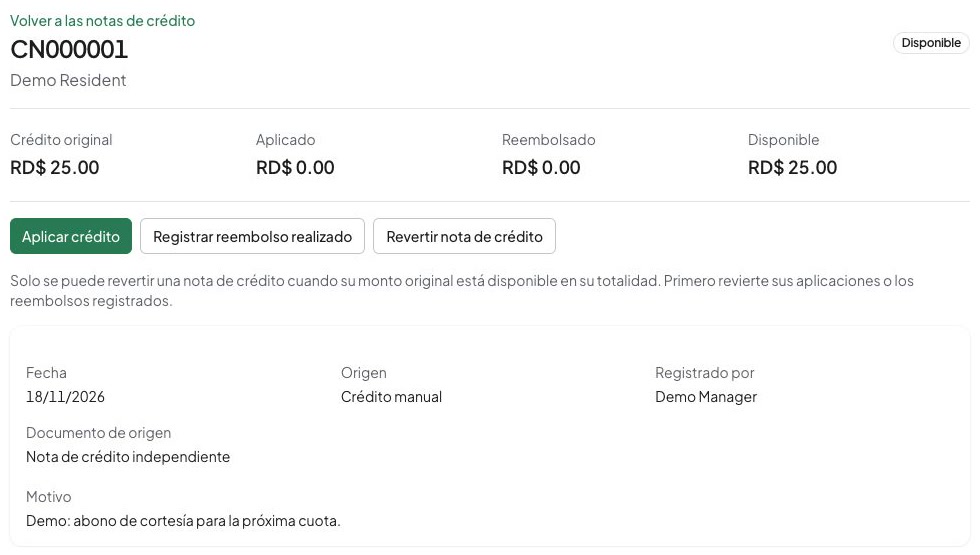
Emite o aplica un crédito
Usa la nota existente; emite otra solo por un motivo aprobado distinto
El ejemplo ya tiene 25 DOP disponibles. No elijas Emitir nota de crédito solo para reproducir ese saldo. Abre primero la nota existente. Un ajuste o pago excedente también puede haber generado ya el crédito.
Para un crédito manual nuevo, distinto y aprobado:
- Elige Emitir nota de crédito y selecciona propietarios o proveedores en la cuenta de crédito.
- Busca y selecciona el Beneficiario real. No elijas a Demo Resident como propietario por residir allí ni cambies la cuenta para evitar un beneficiario no disponible.
- Introduce Monto aprobado, Fecha real y Motivo. Añade la referencia del proveedor cuando corresponda. Los montos usan la moneda comunitaria y la precisión permitida; no hay conversión.
- Elige Revisar cambios y compara beneficiario, monto, moneda y motivo con la autorización. Elige Confirmar y registrar solo si son correctos.
- Abre la nota nueva y verifica su emisión separada en el historial y su saldo disponible. Crea otro crédito; no transfiere dinero ni recupera una nota anterior. Si falla la actualización después de un mensaje de éxito, consulta la lista antes de emitir otra vez.
Ejercicio propuesto: aplica 10 DOP de 25 DOP
- En la nota existente elegible elige Aplicar crédito. Selecciona la factura pendiente para crédito de propietario o la cuenta por pagar para crédito de proveedor.
- Si la factura de 75 DOP corresponde al beneficiario correcto y es elegible, selecciónala. Si no aparece, detén el ejercicio y pide revisar la cuenta; no crees otra factura ni reasignes propiedad como solución.
- Introduce
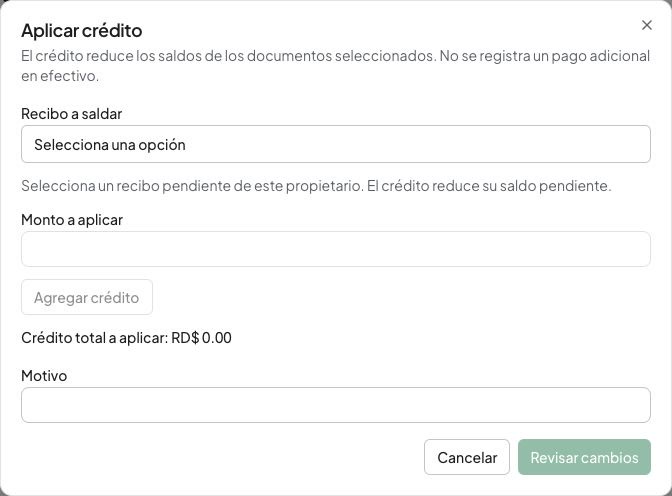
10en el monto a aplicar y pulsa Agregar crédito. Escribirlo no basta para incorporarlo a la selección revisada. - Comprueba la fila y el Crédito total a aplicar. Cada aplicación debe caber en el saldo del documento y el total en el crédito disponible.
- Introduce el Motivo, elige Revisar cambios y comprueba Disponible antes
25y Disponible después15, en DOP. Confirma la factura seleccionada y los 65 DOP pendientes previstos. Elige Confirmar y registrar una vez solo si deseas realizar esta nueva transacción. - Reabre nota y factura. Si completaste el ejercicio sin otros cambios, deben quedar 15 DOP disponibles, el importe aplicado debe haber aumentado 10 DOP y la factura debe tener 65 DOP pendientes. Hasta entonces, el estado inicial real sigue siendo el crédito de 25 DOP y los 75 DOP pendientes del ejemplo.
Una liquidación solo con créditos no registra dinero adicional. El recibo completado separado de 250 DOP no demuestra esta aplicación propuesta. Si un pago combina dinero y crédito, revísalos por separado en el proceso de pagos.
El formulario vacío no tiene factura ni monto seleccionados. No se ha registrado una aplicación.
Registra dinero ya reembolsado
- Relaciona el comprobante bancario real con el beneficiario y la dirección correcta: dinero enviado al propietario o recibido del proveedor.
- Elige Registrar reembolso realizado solo después de la transferencia. En una continuación hipotética tras aplicar 10 DOP, reembolsar los 15 DOP restantes usaría
15, fecha real, cuenta bancaria, método de pago, referencia y motivo. Los datos iniciales no demuestran ese reembolso. - Elige Revisar cambios, comprueba beneficiario y saldos anterior y posterior y pulsa Confirmar y registrar solo para dinero ya movido. Conserva el respaldo en los registros aprobados de la comunidad.
- Comprueba el reembolso en el historial y el saldo disponible exacto. Reembolsar todo ese remanente hipotético de 15 DOP dejaría cero; uno parcial deja el resto calculado.
Esta acción registra un reembolso completado; no inicia una transferencia. Registrarlo antes afirma incorrectamente que el dinero se movió. Revertir después el registro no revierte la operación bancaria.
Corrige un ajuste o movimiento
- En el historial identifica la aplicación o el reembolso erróneo exactos. Usa Revertir movimiento solo si es elegible; lee el efecto e introduce un motivo claro.
- Revisa y confirma el movimiento opuesto y comprueba crédito y documento. La entrada histórica permanece. Si la aplicación hipotética de 10 DOP fuera el único cambio, revertirla restituiría 25 DOP disponibles y 75 DOP pendientes; es un cálculo hipotético, pendiente de registrar y comprobar.
- Para revertir la propia nota manual o de apertura, restituye primero todas las aplicaciones y reembolsos hasta disponer del importe original completo. Comprueba el crédito original, no el saldo disponible inicial del ejemplo, antes de elegir Revertir nota de crédito y confirmar.
- En notas originadas por otro documento, sigue el ajuste o pago vinculado y la explicación mostrada. No todos los orígenes permiten la misma reversión directa.
Si falta una acción, distingue permisos, saldo insuficiente, nota revertida, documento no elegible o restricción del origen. Pide ayuda en lugar de cambiar beneficiarios o emitir otra nota para eludirla. Si cambian los saldos durante la revisión, recarga y reconstruye la selección.
Si se interrumpe la conexión, comprueba el código de la nota, el historial y el saldo del documento antes de reintentar; el cambio puede haberse guardado. Borrar no elimina los efectos financieros contabilizados ni sustituye una corrección. Verifica el saldo y el historial guardados después de tu acción, sin depender del cálculo del ejercicio propuesto.