Registra un pago ya realizado, pide a una persona autorizada que lo confirme y comprueba el saldo. El ejercicio propone registrar un pago bancario de 40 DOP contra la factura pendiente de 75 DOP de Torre A / 101, en Jardines del Lago. Sin créditos ni otros pagos, deberían quedar 35 DOP después de confirmar.
Antes de empezar en la web, comprueba el acceso a los documentos y las acciones de pago. Ten preparados cuenta, pagador, fecha, método, referencia y dirección de facturación. La cobertura del servicio y el permiso para enviar no conceden permiso para confirmar.
Los registros ficticios también incluyen un pago completado de 250 DOP contra otra factura pagada. No respalda el ejercicio propuesto de 40 DOP, que todavía no se ha registrado. La unidad 101 no tiene propietario asignado; revisar su factura existente y crear una nueva tienen requisitos distintos.
Elige el registro que representa la operación
Una factura cobra a un propietario. Una cuenta por pagar registra una obligación con un proveedor. Un pago registra dinero recibido o pagado contra documentos seleccionados. Registrarlo aquí no inicia una transferencia ni comprueba la liquidación bancaria. Contrasta la evidencia con el banco o los registros originales antes de confirmar.
En el ejemplo usa la factura existente del propietario. No crees una cuenta por pagar para el ingreso ni otra factura para reconocerlo. Selecciona la comunidad correcta y comprueba primero el saldo actual; si otro pago lo cambió, usa el saldo real.
Empieza manualmente o desde un documento
- Abre Cuentas por cobrar en la comunidad y elige Pago Masivo. Para pagos salientes a proveedores abre Cuentas por pagar y elige Pago Masivo.
- Introduce manualmente datos ya comprobados. Para usar un comprobante, elige Escanear adjunto y sigue el procedimiento de comprobantes; aplicar el análisis completa el formulario, pero no guarda ni confirma el pago.
- Si necesitas crear el cargo, sigue primero el tutorial de documento a factura o de cuentas por pagar. No reutilices un análisis consumido para duplicar un registro.
Revisa una factura o cuenta por pagar
Antes de pagar, abre la obligación y comprueba referencia, propietario/unidad o proveedor, cuenta bancaria, moneda, total y saldo pendiente. Revisa adjuntos y pagos confirmados. Crear una factura y confirmar un pago son hechos distintos.
Para crear manualmente la obligación, revisa destinatario, fechas, conceptos, impuestos, descuentos, cuenta y confirmación de creación. El PDF generado debe coincidir con el registro guardado antes de distribuirlo. Los tutoriales detallados explican distribución y saldos anteriores; no apliques dos veces el porcentaje de la unidad.
La lista del ejemplo separa la factura pagada de 250 DOP y la pendiente de 75 DOP; son obligaciones distintas.
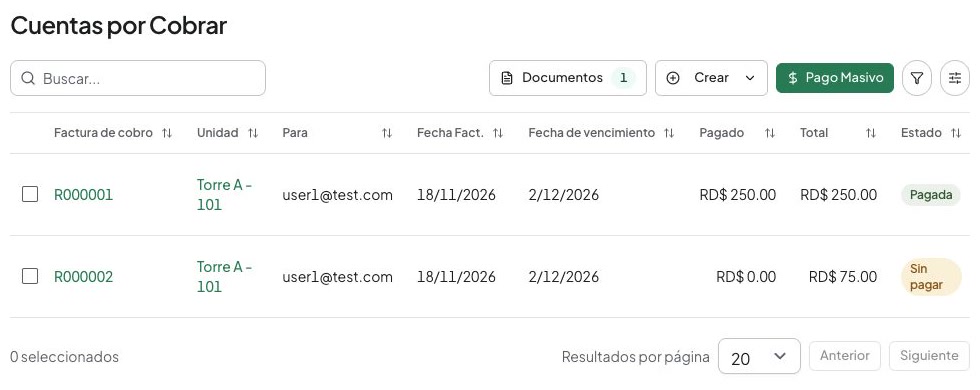
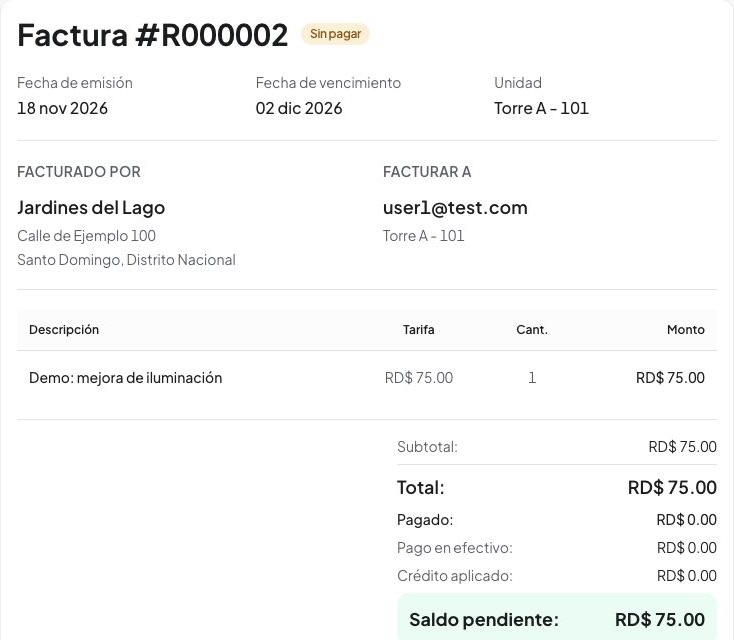
Este es el saldo inicial de 75 DOP, antes del pago adicional propuesto de 40 DOP.
Clona información recurrente con cuidado
Clonar desde una lista autorizada abre un nuevo formulario. Revisa destinatario, fechas, referencia, conceptos y total del período nuevo y busca cargos existentes antes de guardar. Clonar no demuestra una nueva obligación ni un pago. No se copian pagos, adjuntos, ajustes de saldo, recargos ni facturación recurrente; inspecciona el formulario nuevo sin suponer que hereda el historial de liquidación.
Registra y verifica un pago
1. Selecciona los documentos e identifica el pago
- En Seleccionar facturas a pagar, busca la factura pendiente de 75 DOP. Comprueba unidad/propietario y saldo antes de seleccionarla. Para un proveedor, selecciona primero el proveedor y únicamente sus cuentas previstas.
- Revisa el importe asignado a cada documento. En el ejemplo, selecciona la factura de 75 DOP y registra un componente monetario de 40 DOP por el pago bancario. El resumen debería mostrar 35 DOP pendientes sin créditos aplicados.
- Comprueba Pagador cuando aparezca. Una persona autorizada puede identificar al pagador asociado; otro usuario no puede asignar a alguien ajeno. Resuelve la selección obligatoria antes de continuar, especialmente si un excedente puede crear crédito disponible.
- En Información del pago, introduce
40en Monto del pago, la Fecha del pago real, el Método de pago y la Referencia de la transacción, por ejemploDEMO-TRANSFER-40. El método describe lo sucedido; elegirlo no envía dinero. - Completa los campos obligatorios de Dirección de facturación, incluida primera línea y estado/provincia, y revisa el resto. Añade notas o respaldo cuando sea útil. En una práctica usa evidencia ficticia.
2. Separa dinero y créditos
- Lee Resumen del pago: método, créditos, cargos totales, componente monetario y saldo pendiente. El crédito disponible no es dinero recibido. Deja vacías sus aplicaciones en el ejemplo.
- Si aplicas créditos deliberadamente, revisa origen, documento e importe de cada aplicación. Requiere permiso propio y saldo disponible válido. No cuentes el mismo importe como dinero y como crédito.
- Una liquidación solo con créditos registra aplicaciones y puede llevarte a notas de crédito en lugar de crear un pago. No admite un comprobante escaneado. Consulta la guía de créditos.
- Si el origen escaneado usa otra moneda, revisa moneda, conversión opcional e importe de registro. Sin conversión, el número se registra sin cambios en la moneda comunitaria. Si vence la cotización, actualízala y revisa otra vez.
3. Envía el registro pendiente
- Elige Pagar. Aunque el botón tenga ese nombre, este procedimiento registra el pago y no opera tu cuenta bancaria.
- En Confirmar pago, revisa documentos, pagador/proveedor, dinero, créditos, fecha, método, referencia, dirección y moneda. Usa Cancelar para corregir.
- Pulsa Confirmar una vez. Después abre el detalle del pago creado y revisa referencia, importe, distribución y estado Pendiente. Enviar correctamente todavía no equivale a confirmar su contabilización.
4. Confirma y demuestra el cambio de saldo
- Una persona con permiso de confirmación abre ese mismo pago. Debe revisar respaldo y distribución antes de usar Confirmar. Si no aparece, pide la revisión autorizada; no crees otro pago.
- Lee Confirmar pago y las facturas/cuentas afectadas; elige Confirmar en ese diálogo. Esta segunda confirmación contabiliza el pendiente y es distinta de confirmar el envío del formulario.
- Comprueba estado Completado y fecha de confirmación. Abre la factura pendiente de 75 DOP desde su distribución y verifica que lo pagado aumentó 40 DOP y quedan 35 DOP, si nada más cambió.
- Si difiere, inspecciona otros pagos, créditos e importes asignados antes de actuar. No elimines un pago completado para ocultar una diferencia.
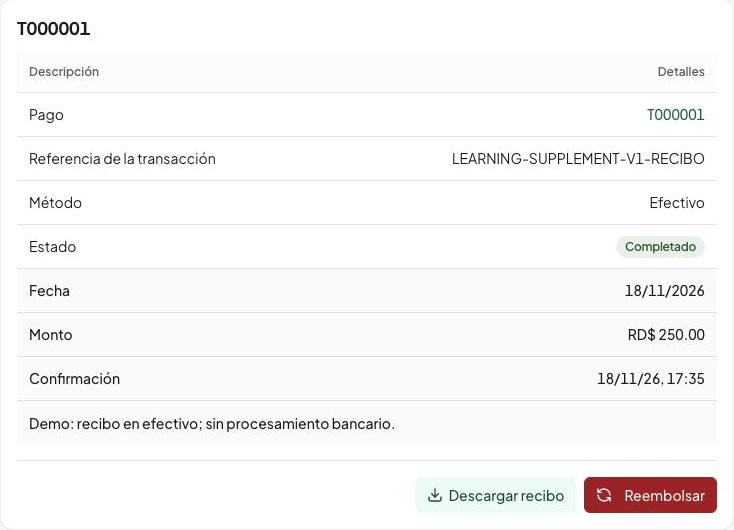
El recibo ficticio guardado de 250 DOP muestra un pago completado distinto del ejercicio propuesto de 40 DOP.
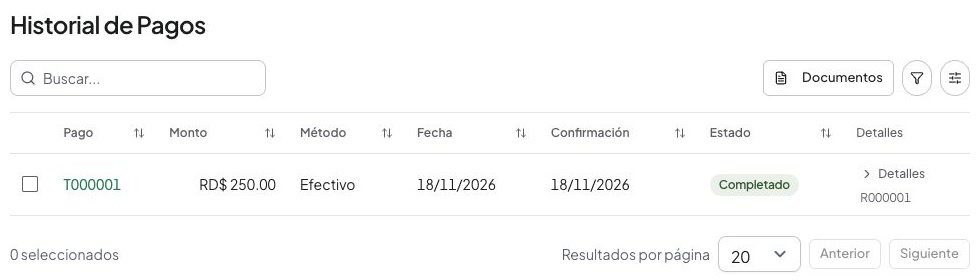
Revisa método, estado, monto y confirmación por separado. Este recibo ficticio de efectivo registra un pago; no acredita una operación bancaria.
Resuelve un problema sin registrar dos veces
Si falla la validación, corrige documentos, importe, pagador, fecha, método o dirección señalados y vuelve a abrir la revisión. Si cambian cotización o totales, revisa los valores actualizados.
Ante un error incierto al guardar o confirmar, inspecciona primero lista/detalle del pago y factura original. Puede haberse confirmado el cambio. Un pendiente puede revisarse y confirmarse sin introducir de nuevo el dinero. Para un pendiente incorrecto sigue la cancelación disponible; para importes confirmados usa correcciones de crédito/reembolso tras revisarlos. Registrar un reembolso no envía un reembolso bancario.
Ante restricciones de permisos, suscripción o servicio, pide resolverlas a la administración. Comunica referencia y error seguro, sin contenido privado ni enlaces firmados. Continúa con créditos y correcciones o registro desde comprobantes.