Abre Mensajes para buscar una conversación o enviar una solicitud de contacto. La bandeja reúne las conversaciones privadas de tus comunidades. Estas instrucciones cubren el sitio web. Para practicar, usa texto ficticio y participantes de demostración que hayan aceptado; la respuesta ilustrada sigue sin enviarse.
Abre la bandeja de tu cuenta
- Inicia sesión y abre Mensajes desde el encabezado de la aplicación o la navegación de cuenta.
- Revisa las etiquetas de comunidad en la lista. Puedes tener un hilo con la misma persona por cada comunidad de origen.
- Elige Chats, Solicitudes o Archivados. Usa la búsqueda de conversaciones y el filtro de comunidad cuando sea necesario.
- Selecciona un hilo y comprueba el nombre y la comunidad antes de escribir. En el panel lateral, amplía los mensajes para tener más espacio. Restaurar o cerrar el panel cambia la vista.
Los mensajes privados solo admiten texto. Para compartir archivos, usa el registro correspondiente. Leer una notificación es distinto de leer el hilo. Una notificación o un rol de administración no dan acceso general a conversaciones privadas ajenas.
Esta bandeja muestra una conversación ficticia existente, no un mensaje recién entregado.
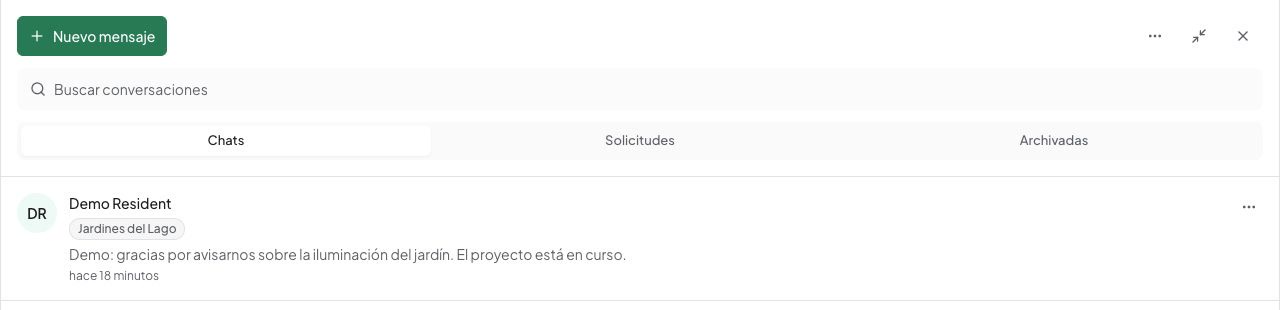
Inicia una conversación
- Elige Nuevo mensaje.
- Desde la bandeja global, selecciona una comunidad compartida con la persona destinataria. Un acceso desde una comunidad puede tenerla ya seleccionada.
- Busca por nombre entre las personas habilitadas y selecciona al destinatario. Comprueba con cuidado si hay nombres similares.
- Escribe un primer mensaje breve. Para practicar, usa “¿Podemos confirmar la hora de inspección del vestíbulo?” sin datos personales.
- Elige Enviar solicitud una vez y comprueba el mensaje y el estado pendiente en el hilo.
- Espera la aceptación. Solo se permite un mensaje inicial hasta que la otra persona acepte. No intentes otra solicitud para evitar un hilo pendiente o rechazado.
Si no aparece nadie, comprueba la comunidad, quién puede recibir mensajes y si se permiten solicitudes. Si falla el envío, conserva el borrador y usa Reintentar envío. Si se interrumpe la respuesta, revisa el hilo antes de escribir otra copia. Un mensaje en el hilo confirma el envío, pero no que la otra persona lo haya leído o aceptado.
Gestiona solicitudes y respuestas
- Abre Solicitudes y selecciona una. Revisa remitente, comunidad y primer mensaje.
- Usa Aceptar solicitud si quieres conversar. Elige Rechazar para cerrar el primer contacto o el bloqueo cuando corresponda.
- Tras aceptar, escribe la respuesta y elige Enviar. Comprueba que aparece en el mismo hilo.
- Busca la conversación activa en Chats. Usa la opción para cargar mensajes anteriores cuando esté disponible.
Rechazar archiva la conversación. La persona destinataria puede reabrirla explícitamente después; quien la envió no puede anular la decisión creando la misma conversación otra vez. El hilo puede mostrar mensajes sin leer aunque ya no puedas enviar.
Para cambiar un mensaje propio, abre sus acciones. Editar mensaje puede estar disponible durante 15 minutos desde el envío; revisa el texto y guarda los cambios. Para eliminarlo, elige Eliminar mensaje, lee la explicación de que no se puede deshacer y confirma la eliminación para todos. Ambas acciones afectan al mensaje seleccionado, no a todo el hilo.
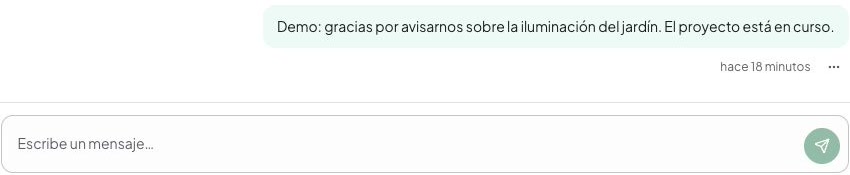
El mensaje ficticio del ejemplo ya aparece en la conversación. El campo de respuesta está vacío: escribir y enviar tu respuesta es un paso separado.
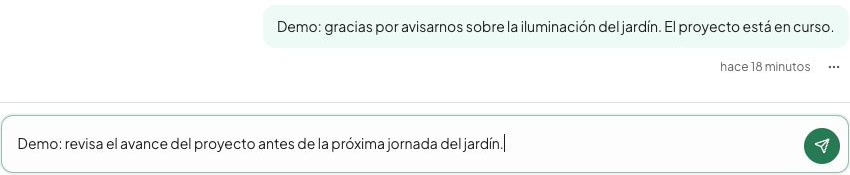
La respuesta sigue siendo un borrador sin enviar. Revisa destinatario y comunidad antes de elegir Enviar.
Elige entre silenciar, archivar y bloquear
- Abre las opciones de la conversación y lee cada acción antes de elegirla.
- Usa Silenciar conversación para detener los avisos y conservar la información de mensajes sin leer. Al reactivar, no recibirás de nuevo los avisos anteriores.
- Usa Archivar conversación para sacarla de Chats. Búscala en Archivados y desarchívala para recuperar su ubicación en la lista.
- Abre Configuración de mensajes y revisa las nuevas solicitudes. Los cambios se guardan automáticamente; espera la confirmación. Este ajuste controla el primer contacto y no se aplica a todas las conversaciones existentes.
- Usa Bloquear persona después de leer la confirmación. El bloqueo se aplica entre comunidades y también afecta la visibilidad de su contenido.
Para reportar un mensaje recibido, abre sus acciones, elige Reportar mensaje, selecciona motivo y agrega detalles pertinentes si hace falta. Envía y lee la confirmación. El reporte comparte mensaje y contexto con revisores autorizados de seguridad; no bloquea automáticamente. Si se guardó el reporte pero falló el aviso al equipo, usa el reintento de notificación de seguridad en lugar de crear otro reporte.
Comprende el historial y los límites móviles
Si alguno de los participantes pierde la elegibilidad en la comunidad original, puede seguir leyendo el historial aunque ya no pueda enviar. Compartir otra comunidad no reactiva ese hilo. Lee la restricción que aparece en pantalla; repetir el envío no la resuelve.
Abre Historial de seguridad para leer conversaciones anteriores disponibles y reportar mensajes recibidos. Es de solo lectura; que no haya editor es normal. Comprueba persona y comunidad antes de reportar contenido antiguo.
La bandeja nativa y la navegación de alertas dependen de la versión instalada. Si un aviso abre otro lugar, entra en Mensajes y elige el hilo correcto. Consulta la recuperación de notificaciones y la disponibilidad móvil. No crees otra cuenta para evitar un bloqueo, una solicitud cerrada o la pérdida de acceso comunitario.