Añade un edificio y sus unidades a una comunidad existente; después, prepara el rol de una persona del equipo y comprueba su acceso. En la comunidad ficticia Jardines del Lago, añadirás Torre B con 101 y 102, crearás por separado la unidad confirmada 103 y prepararás un rol limitado de mantenimiento para Sam Vega.
Antes de cambiar una comunidad existente
Usa el sitio web y comprueba el nombre de la comunidad seleccionada. Enviar estos formularios cambia sus registros de inmediato. No usan el borrador guardado de creación. Si aún no existe la comunidad, empieza por la configuración manual o con asistente.
Crear edificios y unidades requiere permiso de creación de unidades. Comprueba los permisos de cada tarea: crear edificios y unidades, editar datos de unidades, cambiar campos estructurales, gestionar empleados y crear sus roles tienen comprobaciones separadas. La suscripción comunitaria y el servicio de unidades, empleados o roles también deben permitir la acción. Lee la explicación de los controles deshabilitados y resuelve la restricción; no crees otra comunidad para evitarla.
Confirma edificios, números de unidad, pisos y responsabilidades antes de empezar. Crear unidades vacías no establece propiedad, residencia ni contabilidad. Las invitaciones pueden enviar correo; revisa el destinatario y el rol antes de enviarlas. La guía cubre la web; consulta la guía móvil para disponibilidad nativa.
1. Añade un edificio y comprueba sus unidades
- Abre Unidades en la comunidad. Revisa edificios y páginas existentes para no duplicar Torre B.
- Elige Crear Edificio en Agregar otro edificio.
- En Nombre del edificio, escribe
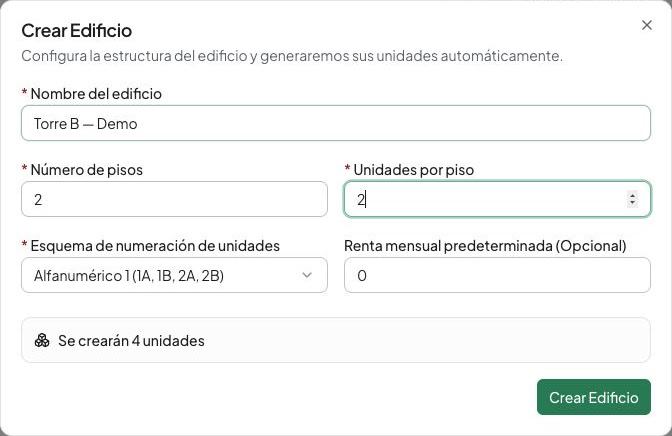
Torre B. Pon1en Número de pisos y2en Unidades por piso. - Elige Numérico (101, 102, 103, 104) en Esquema de numeración de unidades. La etiqueta muestra números de ejemplo. Con estos valores, el resumen debe indicar Se crearán 2 unidades.
- Deja vacío Renta mensual predeterminada salvo que tengas un importe de referencia confirmado. No crea un contrato, factura ni pago.
- Elige Crear Edificio una vez. Espera la lista actualizada, busca Torre B y comprueba 101 y 102 en el piso 1.
Genera una distribución solo si coincide con el edificio. Para adiciones irregulares, usa el formulario individual siguiente. Contrasta la lista completa con tus registros antes de invitar a nadie.
Revisa los registros existentes de Torre A antes de añadir otro edificio.
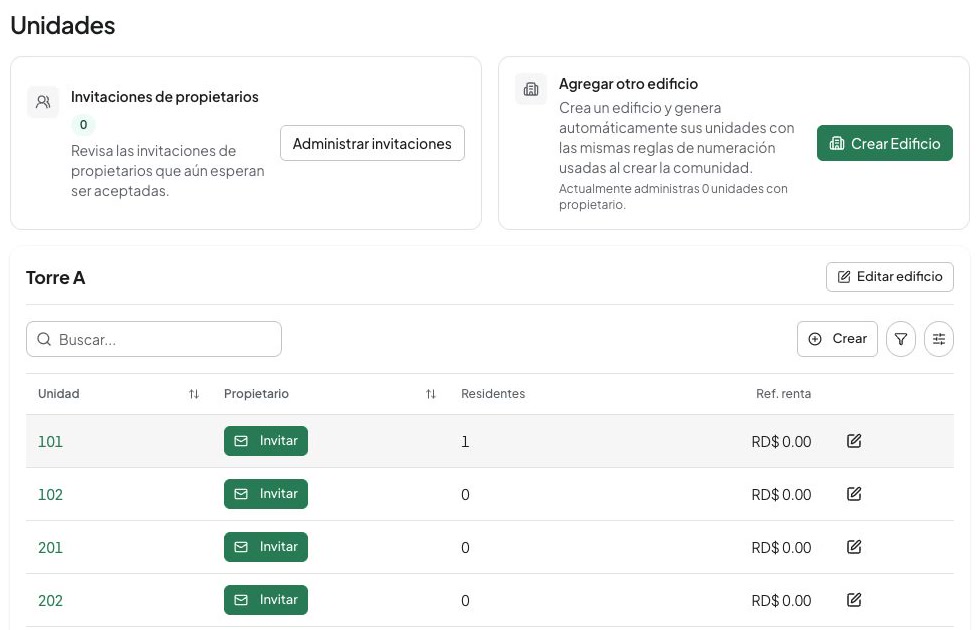
El formulario sin guardar de la imagen muestra cuatro unidades alfanuméricas; este ejercicio usa dos numéricas. Comprueba tu propia distribución antes de guardar.
2. Añade o corrige una unidad
Añade una unidad confirmada
- En la tabla de Torre B, elige Crear para abrir Agregar Unidad. Confirma el edificio antes de completar datos.
- Escribe
103en Número de Unidad, selecciona1en Piso y elige Crear Unidad. - Comprueba que Torre B contiene 101, 102 y 103 una vez cada una. Los números deben ser únicos dentro del edificio. Crear 103 no asigna propietario ni residente.
Corrige datos del edificio o de la unidad
- Para corregir nombre o pisos, elige Editar edificio, cambia Nombre del edificio o Número de pisos y elige Actualizar Edificio.
- Comprueba lo guardado. Editar los pisos no regenera unidades ni crea viviendas en pisos nuevos. No puedes reducirlos por debajo del piso más alto de una unidad existente.
- Abre la unidad mediante Editar. Revisa Unidad, Piso, el propietario actual y los datos opcionales.
- Cambia solo los valores confirmados que tengas disponibles y elige Guardar Cambios. Los campos estructurales pueden estar deshabilitados aunque puedas modificar otros; necesitan autoridad de configuración.
- Reabre y comprueba el resultado. Mostrar el propietario actual no permite transferir la propiedad. Para otra relación, usa la revisión de acceso.
Deja vacíos los campos opcionales de alquiler y participación hasta confirmar sus valores; pueden afectar tareas posteriores. Guardar un alquiler de referencia no registra dinero recibido.
3. Prepara un rol de empleado
Para dar acceso a una persona del equipo, necesitas un rol con permisos por módulo y una asignación de empleado que vincule a esa persona con el rol. Los roles exclusivos de junta pertenecen al proceso de gobierno y no se pueden usar como roles de empleado.
- Abre Equipo y elige Crear para abrir Crear empleado.
- Revisa Rol del Empleado y elige uno adecuado existente. Si tienes autoridad para crear roles, selecciona Crear rol para abrir Crear rol de empleado.
- En Nombre del Rol, escribe algo específico, como
Coordinación de mantenimiento. - Despliega Permisos de Acceso bajo Acceso a Módulos. Marca únicamente módulos y acciones necesarios. Para una coordinación de solo lectura, selecciona Ver en Órdenes de trabajo; añade Crear o Editar solo con responsabilidades aprobadas. Crear, editar y eliminar requieren ver.
- Revisa cada permiso seleccionado. Usa Seleccionar todos los permisos solo si todos son necesarios. Elige Crear Rol.
- Confirma que el rol queda seleccionado en el formulario de empleado. Todavía debes completar y enviar ese formulario; crear el rol no invita a Sam.
Si no hay roles y no puedes crearlos, pide a quien los administra preparar uno adecuado. No sustituyas un rol de empleado por uno exclusivo de junta o con permisos excesivos.
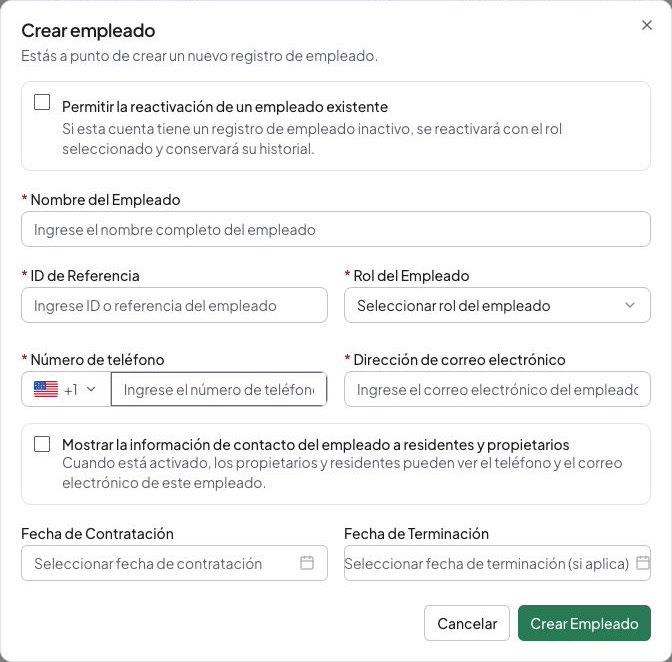
El formulario vacío muestra los campos que debes revisar. En este ejemplo todavía no se ha creado una asignación ni enviado una invitación.
4. Crea la asignación y sigue la invitación
- En Crear empleado, completa Nombre del Empleado (
Sam Vega), ID de Referencia (el identificador interno real) y Rol del Empleado aprobado. - Introduce Número de teléfono y Dirección de correo electrónico correctos. Usa su identidad habitual de Urbira cuando corresponda. Para una demostración, usa datos ficticios; no envíes una invitación real solo para practicar.
- Revisa Mostrar la información de contacto del empleado a residentes y propietarios. Es opcional; activarlo hace visibles teléfono y correo a esas personas. Completa Fecha de Contratación solo cuando la conozcas.
- Comprueba comunidad, destinatario, rol y permisos. Elige Crear Empleado una vez.
- Abre Invitaciones de empleados pendientes y busca al destinatario si hay invitación pendiente. La asignación nueva permanece inactiva hasta completar la invitación. Comprueba el acceso después; guardar el registro o poner un correo en cola no confirma que la persona pueda entrar.
- Cuando la persona complete la invitación y los pasos de cuenta, comprueba su acceso activo y rol actuales. Pídele iniciar sesión con esa identidad y verificar comunidad y módulos, sin compartir credenciales.
Si ya es empleado activo, edita su registro existente. Si existe un registro laboral inactivo, revisa su reactivación explícitamente. Crear un duplicado no restaura ese registro. Si presentó una solicitud de equipo mediante enlace compartido, revisa esa solicitud en lugar de repetir la asignación aquí.
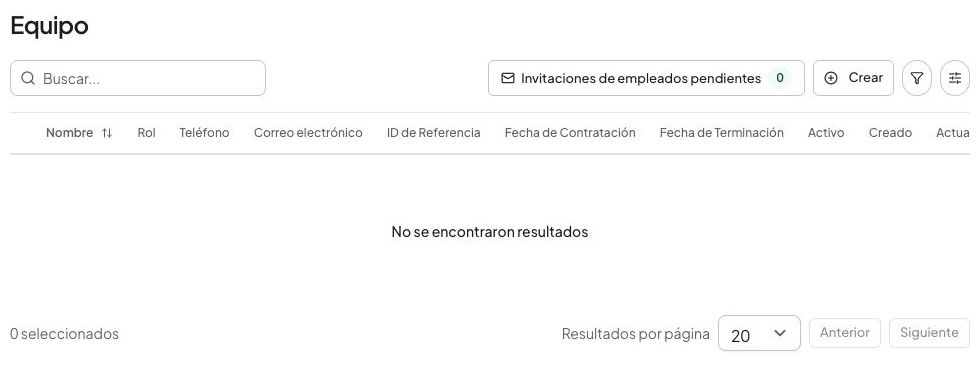
La lista vacía ofrece controles de creación e invitaciones pendientes; no muestra una asignación activa.
5. Mantén el acceso con intención
- En Equipo, usa Editar en el empleado existente para modificar perfil o rol cuando tengas autorización.
- Revisa Acceso a la comunidad activo. Desactivarlo quita el acceso del empleado y conserva su registro y cuenta. Comprueba el acceso previsto antes de cambiarlo.
- Antes de restaurar acceso inactivo, revisa la confirmación de reactivación necesaria y el rol actual. Comprueba las fechas: el empleo activo no puede tener fecha de terminación.
- Elige Actualizar Empleado, reabre el registro y comprueba estado y rol. Modificarlo cambia lo que la persona puede hacer; verifica su alcance.
Recupera sin duplicar trabajo
Cerraste un formulario. Estos diálogos no usan el sistema de borradores de creación. Reabre edificio, unidad o empleado y comprueba lo guardado antes de introducir de nuevo lo que falte.
Falló el envío o la actualización. Consulta primero la lista y las invitaciones pendientes. El edificio, rol o empleado pueden haberse guardado aunque fallara el paso posterior. Actualiza listas u opciones en lugar de crear duplicados. Para una invitación incierta, consulta Invitaciones de empleados pendientes y usa sus controles existentes.
Falta un control o está deshabilitado. Comprueba comunidad, permisos, suscripción y servicio. Añadir unidades e invitar propietarios puede tener restricciones distintas, incluidos límites de unidades con propietario. Resuelve la restricción indicada con quien administra la cuenta.
Otra persona modificó el registro. Recarga y revisa los datos y accesos actuales antes de reintentar. Ante números duplicados, encuentra la unidad existente y corrige el registro adecuado. Si una asignación eliminada permanece reservada, pide a la administración que revise la asignación existente en lugar de usar otro correo para evitar la restricción.
Antes de terminar, comprueba que Torre B y las unidades 101, 102 y 103 estén guardadas una sola vez, que el rol de Sam tenga solo los permisos previstos y que sepas si su invitación está pendiente o su acceso está activo. Verifica cada resultado por separado. Continúa con compartir y revisar acceso para propietarios y residentes.