Reporta el problema en Proyectos y agrega las novedades al mismo registro hasta resolver el trabajo. Esta guía usa la solicitud ficticia Lámpara de la entrada averiada, en Jardines del Lago. Crearla registra la solicitud; no llama a emergencias, aprueba un contratista ni realiza un pago.
Antes de empezar
Sigue estos pasos en el sitio web. Entra en Proyectos desde la navegación; los controles de creación y detalle también llaman al registro orden de trabajo. La aplicación nativa usa Proyectos, con un proceso para teléfonos distinto.
Comprueba tu acceso a la comunidad y al registro. Propietarios, residentes y empleados pueden tener distintos permisos para crear y ver registros. El nombre del rol no garantiza permiso para crear, editar, comentar o consultar información financiera. Si falta una acción, pide a un administrador que revise tu acceso en lugar de crear otra cuenta.
Busca primero una solicitud sobre la misma lámpara. Si hay peligro inmediato, sigue antes el procedimiento de emergencia comunitario. Prepara una foto clara sin rostros, documentos privados ni códigos de acceso.
1. Describe el trabajo y su ubicación
- Selecciona la comunidad y abre Proyectos.
- Abre el control de creación para entrar en Crear orden de trabajo.
- En Título o Asunto, escribe
Lámpara de la entrada averiada. En Descripción, indica la entrada exacta, el problema observado, cuándo se detectó y qué necesita inspección. Distingue observaciones de diagnósticos. - Agrega la foto con el control de adjuntos de la descripción y espera a que termine la carga. Todavía debes guardar la orden.
- En Objetivo, elige el Tipo de objetivo adecuado. Para Unidad, selecciona edificio y unidad. Para la entrada compartida, elige Área de la comunidad y el área confirmada. Un registro no puede dirigirse a una unidad y un área común a la vez.
Si falta la ubicación correcta, pide a un administrador autorizado que revise edificios, unidades o áreas comunes. No asignes el trabajo a la unidad de otra persona para superar la selección.
2. Revisa los detalles opcionales y guarda
- Despliega Detalles opcionales si tienes información confirmada. Los formularios nuevos empiezan con prioridad Baja y estado Revisión. Revisa Prioridad y Estado, y cámbialos si corresponde.
- Agrega Proveedor de Servicios, Fecha de Inicio y Fecha de Fin solo cuando estén acordados. Elegir un proveedor aporta contexto; no constituye contrato ni orden de pago.
- Revisa título, descripción, ubicación, adjuntos y fechas. Usa Crear Orden de Trabajo una vez y espera la confirmación.
- Busca y abre el registro guardado en Proyectos. Anota su referencia y comprueba descripción, ubicación y foto.
Después de guardar, confirma quién debe actuar mediante el proceso de tu comunidad. Un proveedor, una prioridad o una fecha futura no prueban que alguien aceptó el trabajo.
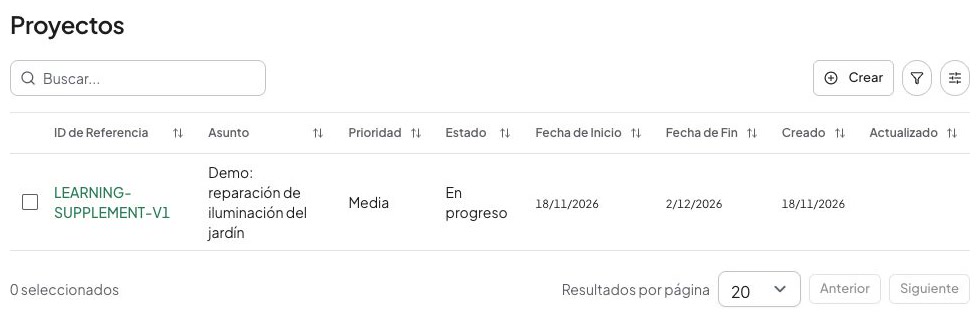
Este proyecto de ejemplo ya figura en curso y es distinto de la solicitud nueva descrita arriba.
3. Agrega novedades y sigue el estado
- Abre el registro existente. Lee la información de la orden, Comentarios y Cronología antes de publicar otra actualización.
- Si puedes editar, elige Editar, corrige los datos y selecciona Guardar Cambios. Por ejemplo, registra que un técnico inspeccionó la lámpara y hace falta reemplazarla.
- Si aparece Agregar comentario, explica lo ocurrido, lo pendiente y quién debe actuar. Adjunta solo respaldo pertinente. Lee el indicador Interno antes de compartir información sensible; ese contenido está limitado a administración y personal autorizado.
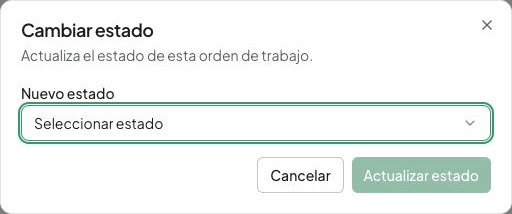
- Para cambiar el estado, usa Actualizar estado, elige Nuevo estado y confirma Actualizar estado. Los estados incluyen Revisión, En progreso, En espera, Completada y Cancelada.
- Abre de nuevo o actualiza el registro y comprueba el estado guardado y la cronología. Un comentario que dice «listo» no cambia el estado por sí solo.
Conserva las novedades en el mismo expediente, sin crear una solicitud por cada visita. Marca Completada después de comprobar el resultado real según el proceso comunitario. Completar no certifica un pago, liquida una factura ni prueba que se cumplió una garantía.
Este diálogo no tiene un estado nuevo seleccionado; no se ha enviado la actualización.
Costos y facturas del proveedor son procesos distintos
Necesitas permisos adicionales para consultar importes, gestionar estimados o vincular facturas. Asigna un proveedor antes de agregar sus facturas. Si aparece Administrar facturas, selecciona sus facturas elegibles para vincularlas a la orden. Guardar reemplaza la selección, así que lee la confirmación de desvinculación. Desvincular conserva la factura en Finanzas. Revisa moneda e importes en el registro financiero.
No registres pagos ni apruebes estimados para que el proyecto parezca terminado. Sigue por separado el proceso financiero autorizado.
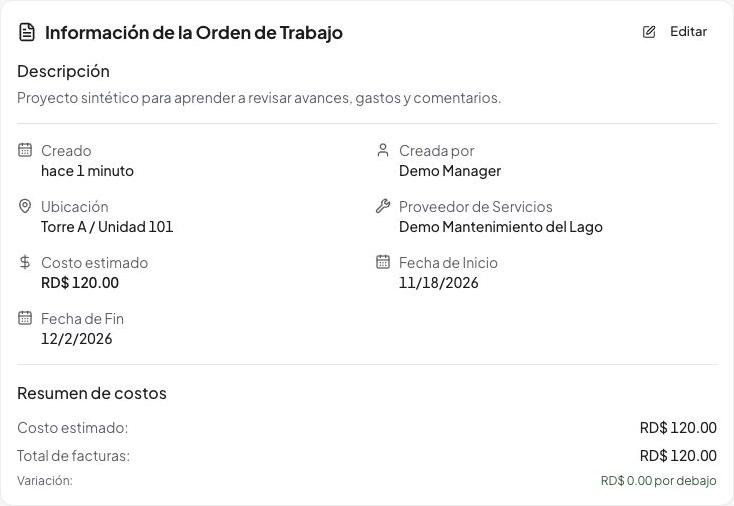
El detalle existente separa los datos del trabajo y el resumen de costos; ninguno demuestra finalización ni pago.
Comprueba el resultado y recupera el proceso
Comprueba que el registro original aparezca en la comunidad correcta con la unidad o área adecuada. Una persona autorizada debe poder abrir sus archivos, y el estado y la última actualización deben reflejar el trabajo real. Una solicitud nueva puede permanecer en Revisión.
Si surge un problema, continúa desde el registro o formulario actual:
| Problema | Qué hacer |
|---|---|
| Falló la validación o la carga | Corrige los campos señalados, retira archivos no admitidos y reintenta. Mantén abierto el formulario: podrías perder los cambios sin guardar al cerrarlo. Lee la advertencia antes de salir con cambios. |
| Falló la conexión después de guardar | Revisa la lista y el detalle antes de crear otra orden; la solicitud puede haberse guardado. Si aún tienes dudas, indica a soporte la referencia o el título y la hora aproximada. |
| Faltan controles o el registro | Comprueba la comunidad y tus permisos actuales. Eliminar el proyecto o revocar una asignación puede retirar el acceso. Consulta con un administrador; recrearlo no recupera autorización. |
Continúa con proyectos desde el teléfono o revisa eliminación, archivo e historial antes de retirar un registro.