Selecciona tu comunidad y usa la búsqueda web para encontrar el registro original. Para practicar, busca una palabra distintiva de un proyecto al que tengas acceso o la referencia de una factura conocida.
Elige primero la comunidad
- Abre Tus comunidades y busca su nombre.
- Si falta la tarjeta, limpia la búsqueda por nombre y revisa el filtro de creador. Las opciones de creadas por ti u otras personas identifican quién creó el espacio, no la propiedad de las viviendas ni todos tus permisos.
- Usa el orden de comunidades para elegir nombre o fecha, de más nuevas a más antiguas o al revés. Ordenar no concede acceso ni recupera una comunidad archivada.
- Abre la tarjeta y verifica el nombre antes de buscar registros.
Un filtro puede ocultar la tarjeta aunque tu membresía siga vigente. Si limpiarlo no ayuda, pide que comprueben tu acceso antes de solicitar otra invitación. Crear otra comunidad no recupera un espacio existente.
Busca registros de tu comunidad
- En el encabezado web de escritorio, abre Busca en tu comunidad, o pulsa Command+K en macOS / Ctrl+K en otros teclados de escritorio compatibles.
- Confirma el nombre de la comunidad dentro del diálogo. Fuera de una comunidad seleccionada, el control busca páginas de navegación, no registros comunitarios.
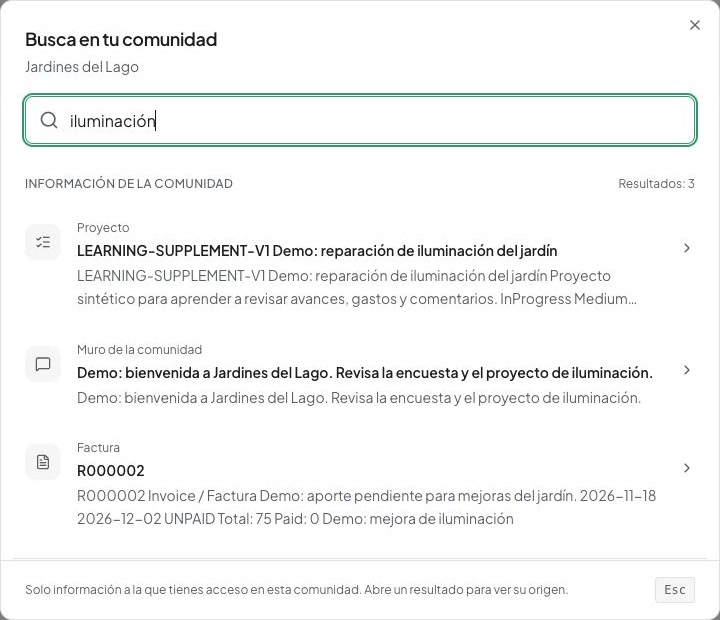
- Escribe al menos dos caracteres. Usa una palabra distintiva del título o una referencia, como el nombre del proyecto o número de factura. Espera brevemente a que carguen los resultados.
- En el grupo de información comunitaria, revisa tipo y título. El grupo de páginas contiene destinos de navegación y es distinto de los registros encontrados.
- Abre el resultado y comprueba su estado actual, fecha, importe u otro dato identificador en el registro original.
La búsqueda puede mostrar proyectos, publicaciones, comentarios visibles, registros financieros, personas, unidades, eventos y metadatos de archivos autorizados. Respeta comunidad y rol: dos personas pueden obtener resultados diferentes. Los metadatos incluyen nombres y descripciones, no todas las palabras del PDF. Las conversaciones privadas usan la búsqueda de Mensajes.
Abre el registro original para revisar los datos financieros y los permisos actuales. Para modificarlo, usa las acciones disponibles allí.
El diálogo distingue registros comunitarios de páginas de navegación.
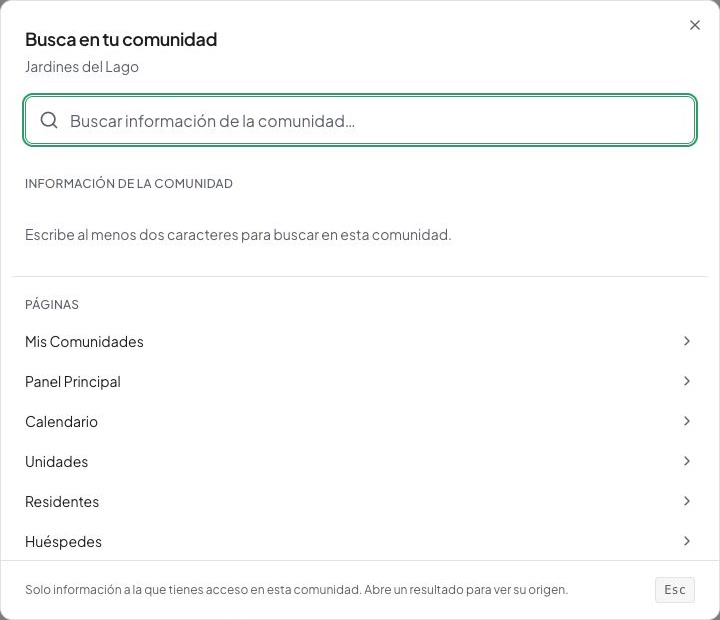
Estos resultados corresponden a registros ficticios a los que la cuenta del ejemplo tiene acceso. Abre el registro original para verificar sus datos actuales.
Mejora una búsqueda poco útil
- Si el diálogo pide más texto, escribe al menos dos caracteres. Quita palabras innecesarias de una frase larga.
- Prueba una referencia, una palabra distintiva más corta, otra escritura o el idioma original del registro.
- Limpia la consulta y confirma de nuevo la comunidad. Cierra el diálogo y usa la lista del módulo, como Proyectos, Facturas o Archivos, con sus propios filtros.
- Si acabas de guardar el registro, espera a que se actualice la búsqueda. Mientras tanto, ábrelo desde su lista normal.
- Si falla la carga, usa el reintento cuando aparezca o cierra y abre el diálogo tras comprobar la conexión.
Si no aparece, el registro puede haber cambiado de nombre, estar oculto, archivado o fuera de tus permisos. Puede seguir existiendo: consulta a una persona autorizada antes de crear otra factura o proyecto. Indica el tipo y la referencia sin compartir contenido privado innecesario.
El control del encabezado se muestra actualmente en ancho de escritorio. En un navegador estrecho de teléfono, usa las búsquedas de cada módulo. La aplicación nativa puede variar según versión; consulta la disponibilidad móvil y web.
Busca instrucciones de uso
- Abre Ayuda o Recursos en el sitio público de Urbira cuando necesites instrucciones y no registros comunitarios.
- Elige español o inglés y busca una tarea, como unirte a una comunidad o revisar una factura.
- Abre la guía y comprueba requisitos y plataformas antes de seguir los pasos.
- Vuelve a la aplicación con tu sesión iniciada y realiza la tarea autorizada en la comunidad correcta.
Los resultados públicos contienen instrucciones, no facturas, personas ni archivos privados de tu comunidad. Si falta una guía en la búsqueda pública, explora el directorio. Sigues necesitando los permisos correspondientes, y los controles móviles pueden variar según la versión instalada. Para adjuntos, continúa con archivos y vistas previas.