Verifica una solicitud de acceso, selecciona la unidad o el rol de empleado correcto y comprueba la decisión guardada. También puedes crear y compartir el enlace de solicitudes. En el ejemplo, Alex Rivera alquila Torre A, unidad 101, en la comunidad ficticia Jardines del Lago y solicita acceso como Residente. Verifica su residencia antes de aprobar.
Confirma la comunidad y tu autorización
- Abre Jardines del Lago y comprueba el nombre antes de cambiar accesos. Usa una cuenta activa autorizada para gestionar esta comunidad.
- Abre Solicitudes de acceso en la configuración comunitaria. Solicitudes muestra las solicitudes que puedes revisar; Compartir enlace gestiona el enlace comunitario.
- Comprueba los permisos necesarios. Gestionar el enlace requiere autoridad para actualizar la comunidad. Una persona revisora con permisos limitados puede ver solo ciertas solicitudes y no debe suponer que puede gestionar todas, crear unidades o modificar roles.
La suscripción de quien administra la comunidad y el servicio correspondiente deben permitir la relación que vas a aprobar. Crear edificios o unidades, preparar roles y dar acceso a empleados tienen comprobaciones separadas de permisos y disponibilidad. Esta guía está dirigida a miembros de junta y administradores, pero esos cargos por sí solos no garantizan acceso a un control. Usa el sitio web para estos pasos; la disponibilidad nativa se explica más abajo.
El enlace permite solicitar membresía. La persona aún necesita verificar su cuenta y recibir aprobación comunitaria como pasos separados. Facilita la guía para unirse y explica que se necesita una decisión antes de entrar.
Revisa y aprueba una solicitud
1. Encuentra y verifica la solicitud
- En Solicitudes, comprueba Estado. La lista inicial muestra Pendiente de revisión; elige otro estado o Todos los estados para buscar una decisión anterior.
- Usa Buscar solicitante o declaración para encontrar a Alex o
101y elige Revisar en la fila correcta. - Comprueba solicitante, comunidad, relación y Unidad / trabajo declarado. En el ejemplo, verifica que Alex vive en Torre A, unidad 101 mediante el proceso establecido por la comunidad.
- Si no puedes confirmar la identidad o la relación solicitada, contacta con la persona mediante el proceso habitual antes de decidir. Escribir correctamente un número de unidad no verifica la declaración.
2. Selecciona la vivienda real y revisa el efecto
- En Selecciona la unidad real, abre Elige una unidad y usa Buscar unidades para encontrar
Torre A · 101. Comprueba edificio y número. - Para Residente, lee el aviso de vinculación de residencia. Si ya tiene otra residencia, la aprobación la traslada a la unidad seleccionada. Confirma el traslado antes de decidir.
- Para Propietario, la aprobación asigna la propiedad de la unidad y puede reemplazar al propietario actual. Para Propietario + Residente, revisa los cambios de propiedad y residencia. Aprueba a los inquilinos como residentes en lugar de asignarles propiedad para darles visibilidad.
- Si falta una unidad real, usa Crear unidad o Crear edificio solo con autorización y tras comprobar que no exista. Crearlos es un cambio separado e inmediato. Si aparece Guardado. No se pudieron recargar las unidades. Reintenta para actualizar la selección., reintenta la actualización sin crear otro duplicado.
- Elige Aprobar acceso una vez tras confirmar selección y consecuencias.
En la web actual, la aprobación establece la relación revisada sin otra confirmación del solicitante. La responsabilidad de la suscripción de Urbira sigue siendo la misma.
3. Variante de miembro del equipo
- Para Miembro del equipo, verifica el trabajo y completa el perfil de empleado en lugar de seleccionar una vivienda. Revisa Nombre del Empleado, ID de Referencia, Rol del Empleado, Número de teléfono y el correo del solicitante.
- Selecciona un rol de empleado permitido para esa comunidad. Un rol exclusivo de junta no sirve como rol de empleado. Si puedes crear roles, revisa los permisos por módulo y concede solo el acceso necesario para el trabajo.
- Revisa Mostrar la información de contacto del empleado a residentes y propietarios. Activarlo muestra su teléfono y correo a esas personas.
- Si el empleado está inactivo, lee y marca explícitamente Reactivar empleado antes de restaurar acceso. Se reutilizan su registro e historial laboral con el rol actual seleccionado.
- Elige Aprobar acceso en el formulario completo. La aprobación cambia el acceso de la persona.
4. Comprueba la decisión guardada
- Vuelve a Solicitudes y cambia Estado a Aprobada o Todos los estados. Una aprobación correcta puede desaparecer de la lista inicial de pendientes.
- Encuentra la misma persona y comprueba Aprobada para la relación correspondiente. Verifica la unidad o el rol real en los registros comunitarios.
- Pide al solicitante consultar Mis solicitudes y usar Abrir comunidad cuando esté disponible. Los permisos y la membresía actuales determinan su acceso; recibir una notificación no demuestra por sí solo la relación.
Para Alex, comprueba que la residencia esté vinculada a Torre A, unidad 101. Esta aprobación no asigna propiedad, registra pagos ni concede acceso de administración sin restricciones.
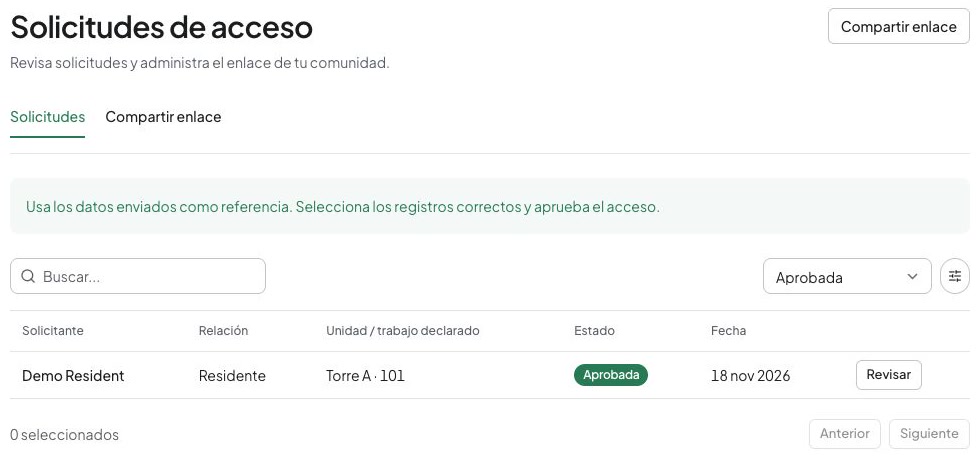
La lista de administración muestra la solicitud de residente del ejemplo con estado aprobado.
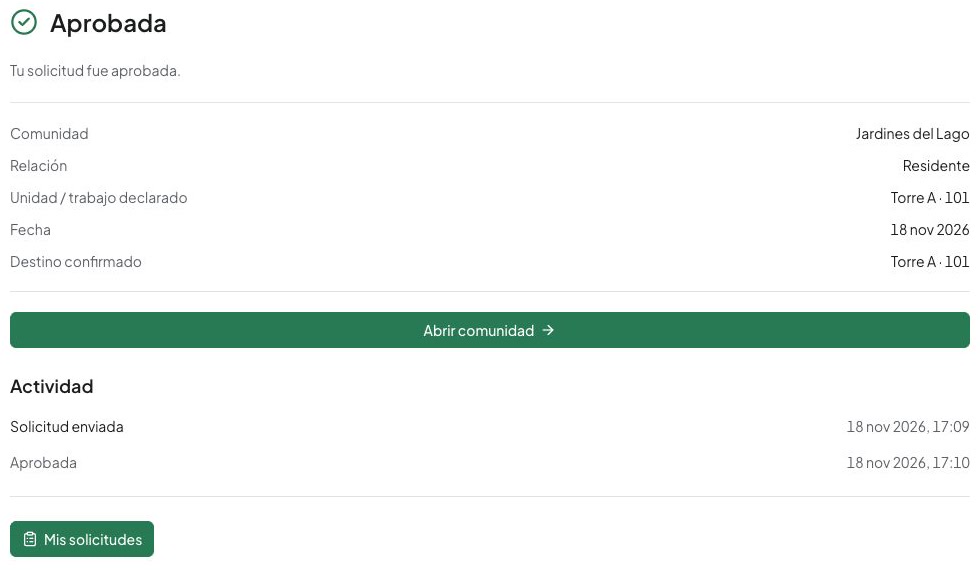
La imagen siguiente muestra el resultado aprobado del solicitante. El diálogo de decisión de administración es independiente. Comprueba el destino confirmado antes de abrir la comunidad.
Rechaza, bloquea o revisa de nuevo
- Elige Rechazar cuando no corresponda continuar. Lee la confirmación y selecciona el Motivo (opcional) apropiado, como No se pudo verificar la relación, Comunidad incorrecta o Solicitud duplicada.
- Confirma Rechazar en el diálogo. Comprueba Rechazada con el filtro.
- Usa Rechazar y bloquear solo si también deseas impedir que esa cuenta vuelva a solicitar. Lee la explicación y confirma esa acción específica. No elimina accesos que ya tenga.
- Para permitir otra solicitud, usa Desbloquear solicitante cuando tengas autorización, lee la explicación y elige Confirmar. Permite otra solicitud elegible mediante un enlace activo; la anterior sigue rechazada.
Si otra sesión cambió la solicitud, actualiza y revisa los datos y la unidad actuales antes de decidir. Si cierras la revisión sin enviarla, vuelve a la misma solicitud; seleccionar opciones no completa la aprobación.
Si la decisión se guardó pero no se pudieron programar las notificaciones, mantén la página abierta y usa Reintentar para reintentar esas notificaciones. No asignes otra vez a la persona mediante otro formulario. Si perdiste la página y no sabes el resultado, consulta el estado de la solicitud y los registros comunitarios antes de actuar de nuevo.
Administra el enlace y los materiales impresos
Crea y comparte
- Abre Compartir enlace en la comunidad correcta. Si no existe, elige Crear enlace de solicitudes y espera Enlace activo.
- Elige Vista previa y comprueba el nombre comunitario. Esta página permite solicitar acceso; la aprobación sigue siendo necesaria.
- Usa Copiar enlace y comprueba Enlace copiado. Compártelo por el canal elegido por la comunidad explicando la aprobación y facilitando la guía para unirse.
- Usa Descargar código QR para la imagen o Descargar cartel para el vestíbulo para imprimir. Comprueba el nombre antes de distribuirlos.
Pausa o reemplaza con intención
- Para pausar nuevas solicitudes, elige Desactivar solicitudes, lee el efecto y elige Confirmar. Comprueba Enlace pausado. No cambian miembros ni solicitudes pendientes.
- Para admitir solicitudes con el mismo QR impreso, elige Activar solicitudes y comprueba Enlace activo.
- Para invalidar el enlace actual, elige Reemplazar enlace, lee el aviso y elige Confirmar. Comparte el nuevo y retira los QR y carteles anteriores. La URL antigua deja de funcionar.
- Verifica la nueva vista previa y actualiza cada punto de distribución. Las solicitudes pendientes, los accesos actuales y los bloqueos se conservan al reemplazar el enlace.
Si falla la copia, selecciona el campo del enlace y usa la copia normal del navegador. Si falla una descarga, usa el reintento indicado y comprueba primero el estado del enlace. Ante un aviso de versión desactualizada, recarga antes de exportar para no distribuir una versión antigua.
Usa la aplicación móvil cuando corresponda
Estas instrucciones cubren la web, incluido el navegador móvil. Revisar y compartir en aplicaciones nativas depende de la versión y las funciones habilitadas. Algunas acciones de compartir o exportar abren la web. Si falta un control nativo, tus permisos podrían seguir siendo los mismos; consulta la guía móvil y web y usa la web para este proceso.
Para cambios posteriores de estructura o cargos, continúa con edificios, unidades y equipo.