Crea un proyecto en la aplicación instalada para iOS/Android y usa el mismo registro para seguir el trabajo. Las capturas muestran iOS; los controles pueden variar según el dispositivo y la versión. Si abres el sitio web desde el teléfono, sigue el proceso web.
El ejemplo ficticio es Reemplazar lámpara de entrada, en Jardines del Lago, con el área común de entrada confirmada. Comprobarás que el proyecto guardado contenga su descripción, ubicación y archivos. Antes de empezar, confirma tu acceso a la comunidad, el permiso para crear y la información que vas a introducir. Ante peligro inmediato, sigue el protocolo comunitario de emergencias.
Comprueba la comunidad y las acciones disponibles
Abre la comunidad a la que pertenece el trabajo y entra en Proyectos. El proyecto reúne descripción, ubicación, archivos y conversación. Crearlo registra el trabajo; no aprueba una compra.
Nuevo proyecto aparece cuando tu cuenta tiene permiso y la versión instalada permite crear proyectos. La edición también depende del proyecto concreto. Si falta una acción, comprueba la comunidad y pide a un administrador que revise tu acceso. Usa el sitio web para las acciones no disponibles en tu versión móvil; la guía móvil y web explica las diferencias.
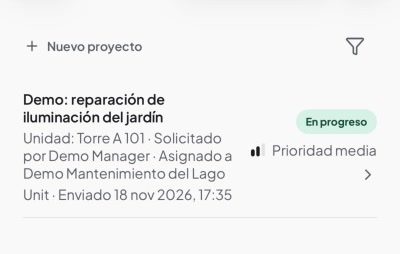
Las capturas de iOS muestran proyectos ficticios guardados y un formulario sin guardar. Distingue el proyecto existente del que prepares tú.
Crea el proyecto paso a paso
- Elige Nuevo proyecto. En Detalles, escribe
Reemplazar lámpara de entradacomo título y describe la situación, ubicación, trabajo necesario y contexto útil. Por ejemplo, indica en qué entrada hay una lámpara dañada y cuándo lo observaste. - Agrega fotos o documentos pertinentes. Revisa los archivos seleccionados y su estado de carga. Cargar un archivo no guarda el proyecto.
- Elige Continuar a la configuración para entrar en Configuración. Allí puedes elegir prioridad, estado, unidad o área común, proveedor y fechas y horas de inicio o finalización. Para una unidad, selecciona primero su edificio. La configuración es opcional: conserva los valores iniciales si no tienes información confirmada, o usa Omitir configuración para pasar a revisión con esos valores.
- Elige Revisar proyecto. Comprueba descripción, ubicación, proveedor, fechas, estado y adjuntos, incluidos los valores iniciales que conservaste. Usa Editar detalles o Editar configuración para corregirlos. Sin definir indica que un campo opcional no tiene valor; no confirma una cita ni asigna un proveedor.
- Elige Crear proyecto y espera la confirmación. Abre el registro resultante y verifica que contenga la información prevista.
Las fechas deben ser coherentes: la finalización no puede ser anterior al inicio. Seleccionar un proveedor aporta contexto; por sí solo no establece un contrato ni autoriza gastos.
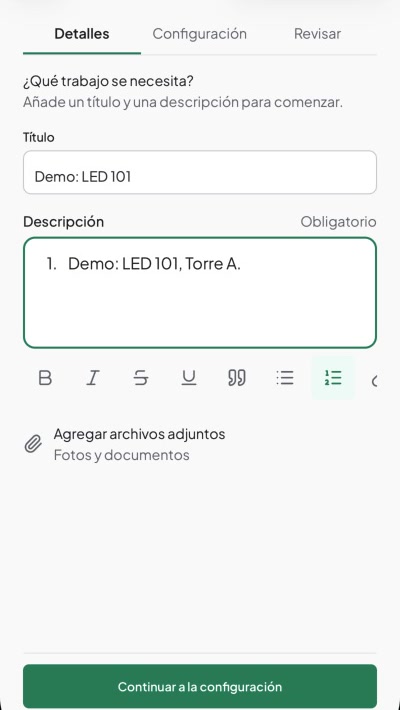
Este borrador sin guardar usa otro ejemplo ficticio de iluminación. Continuar a la configuración avanza el formulario sin crear un proyecto.
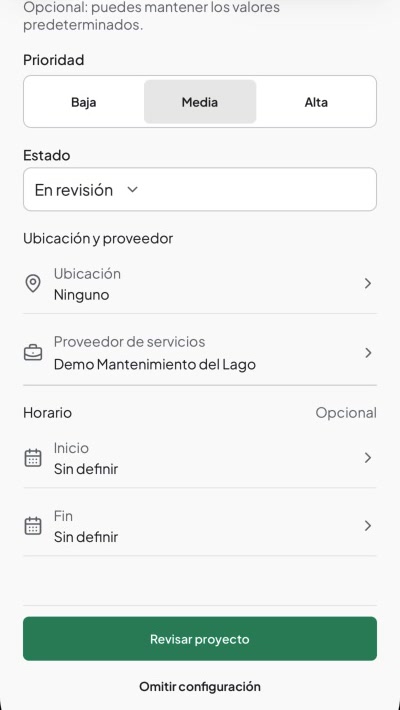
Usa Configuración para revisar prioridad, estado, ubicación, proveedor y fechas. Este ejemplo sin guardar mantiene ubicación Ninguno, un proveedor ficticio y fechas sin definir; compruébalos antes de pasar a revisión.
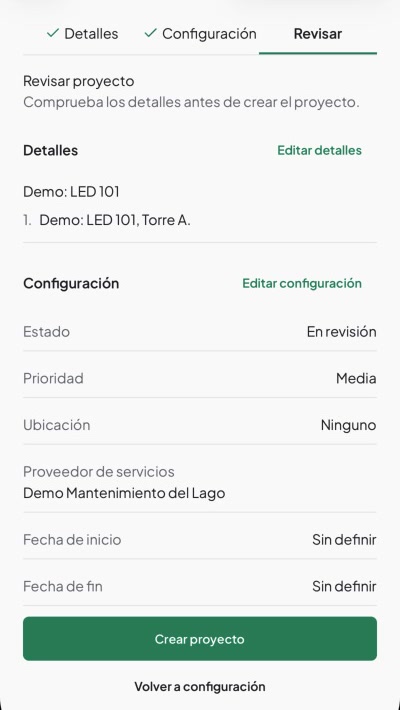
Esta revisión de iOS sin guardar conserva la ubicación Ninguno y un proveedor, en lugar del área común de entrada del ejemplo escrito. Revisa esos valores antes de elegir Crear proyecto.
Actualiza el mismo expediente
Abre el proyecto y elige Editar proyecto en Acciones del proyecto, si tienes permiso. Revisa los cambios antes de elegir Guardar proyecto. Registra los avances y hechos de respaldo en la conversación existente, en lugar de crear otro proyecto por cada visita o intercambio.
Cuando otra persona reciba el trabajo, resume lo ocurrido, lo pendiente y quién debe actuar según el proceso comunitario. Comprueba el estado vigente; un comentario por sí solo no demuestra que el trabajo terminó.
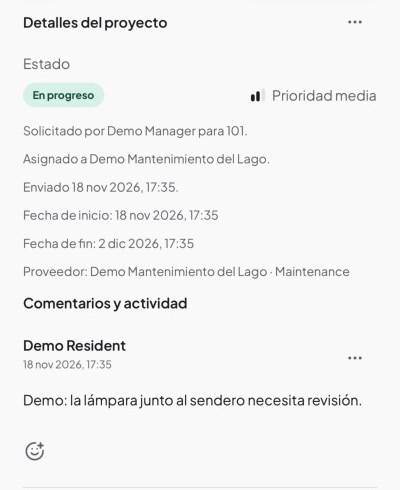
Este proyecto ficticio y su comentario ya están guardados. El borrador anterior sigue sin guardar y corresponde a un proyecto distinto.
Recupera el proceso sin duplicar registros
| Problema | Qué hacer |
|---|---|
| Hay campos que corregir | Corrige los campos señalados antes de guardar. |
| Falló el guardado | Sigue los controles de reintento del formulario actual. Puede conservar el borrador para reintentar, pero podrías perderlo al cerrar o reiniciar la aplicación. Lee la confirmación antes de salir y descartar cambios. |
| Los adjuntos necesitan otro intento de vinculación | Usa la recuperación que aparece en pantalla en lugar de cargar los mismos archivos en un proyecto nuevo. |
| Falló la conexión y el resultado es incierto | Revisa la lista y cualquier resultado guardado antes de empezar otra vez. |
| Un registro desapareció tras cambiar tus permisos | Pide a un administrador que revise el acceso en lugar de recrear el registro para eludir la restricción. |
Revisa fechas, ubicación y archivos antes de enviar
La ubicación admite Ninguno, Unidad o Área común. Para una unidad, elige primero Edificio y después la Unidad real; la entrada compartida corresponde a su área común. Cambiar de tipo puede borrar la selección previa. Confirma ubicación y proveedor en Revisar proyecto antes de crear.
Usa fecha y hora de inicio y fin solo para horarios acordados. Cuando se solicite HH:mm, escribe una hora válida de 24 horas, como 09:00. El fin debe ser igual o posterior al inicio. Revisa las horas locales mostradas; otra zona horaria puede mostrar una hora de reloj distinta.
Si los archivos siguen preparándose, espera su estado antes de Crear proyecto. Ante adjuntos rechazados, sigue el mensaje de recuperación. Salir o cambiar de cuenta o comunidad puede terminar el contexto del borrador; un borrador temporal no es un guardado duradero entre dispositivos.
Comprueba el registro guardado y dale seguimiento
Después de Proyecto guardado, la aplicación abre el detalle. Revisa título, descripción, ubicación, fechas, estado y Adjuntos. Abre un archivo para comprobar que tu cuenta autorizada puede acceder y busca el mismo registro en Proyectos. Esto confirma que se guardó el proyecto; un indicador de carga terminada no basta.
Si aparece Agregar un comentario, escribe la actualización factual y elige Publicar comentario. Confirma que figura en Comentarios y actividad. Comentar o confirmar lectura no cambia el estado del proyecto. Usa Editar proyecto y Guardar proyecto para cambios de campos permitidos y comprueba el detalle actualizado. Las facturas de proveedores, cotizaciones y acciones financieras tienen disponibilidad y permisos propios; poder comentar no los concede.
Si aparece No se puede editar este proyecto, comprueba comunidad, soporte de la versión y permisos. Usa el proceso web para las acciones disponibles allí, conservando el mismo registro. Si falta un proyecto guardado, consulta por acceso o eliminación antes de reemplazarlo. Lee el ciclo de registros antes de eliminar.