Describe tu comunidad para preparar un borrador, revisa las sugerencias del asistente y decide cuándo crearla. Tú apruebas los datos. El ejemplo usa la comunidad ficticia Jardines del Lago, con una Torre A, dos pisos y dos viviendas por piso: 101, 102, 201 y 202.
Antes de empezar
Usa el sitio web con una cuenta activa autorizada para crear y administrar la comunidad. La suscripción debe permitir cambios, incluida una prueba vigente cuando corresponda. La asistencia guiada requiere que esté disponible el servicio del asistente; los cargos opcionales requieren la gestión de roles. El chat aplica un límite de solicitudes por cuenta y puede pedirte que esperes.
Comprueba si la comunidad ya existe. Para obtener membresía, solicita acceso. Usa tu cuenta existente para resolver problemas de acceso; crear otra cuenta o comunidad no recupera la primera. Prepara la dirección, los edificios, los nombres reales de las unidades y los ajustes regionales. El asistente no puede comprobarlos en el inmueble.
Estos pasos sirven para el sitio web, incluso desde el navegador de un teléfono. No cubren la creación en aplicaciones nativas. Si la asistencia no está disponible, completa el mismo borrador manualmente.
1. Inicia un borrador guiado
- Abre Crear Comunidad en el espacio de comunidades en el sitio web de Urbira.
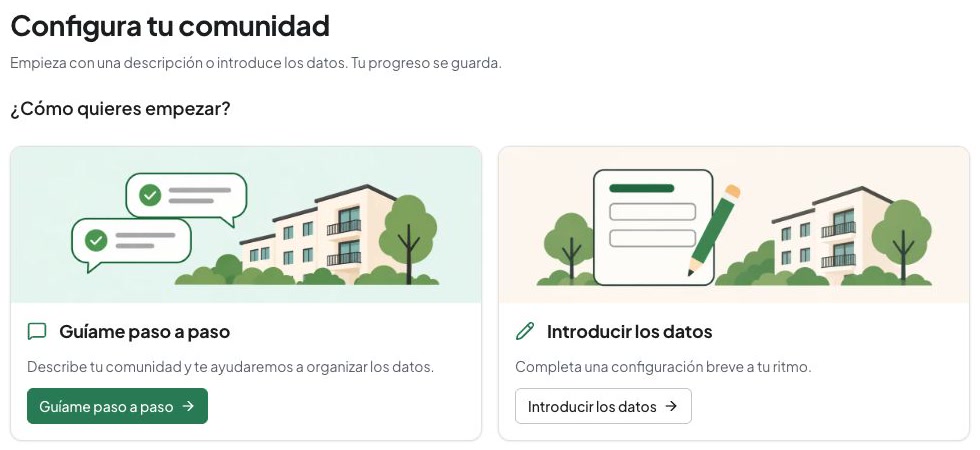
- En ¿Cómo quieres empezar?, elige Guíame paso a paso.
- En Asistente de configuración de la comunidad, introduce datos confirmados. Por ejemplo: “Mi comunidad es Jardines del Lago. Torre A tiene dos pisos con dos unidades por piso: 101, 102, 201 y 202. No hay viviendas en planta baja. Introduciré la dirección y los ajustes regionales manualmente”.
- Elige Enviar una vez. Espera mientras aparezca Esperando al asistente o Preparando tu respuesta.
Incluye solo los datos necesarios para la configuración. No pegues listas de residentes, contraseñas, registros de pago ni documentos privados. Los datos desconocidos pueden quedar incompletos hasta verificarlos.
La pantalla inicial ofrece la opción guiada para un borrador nuevo.
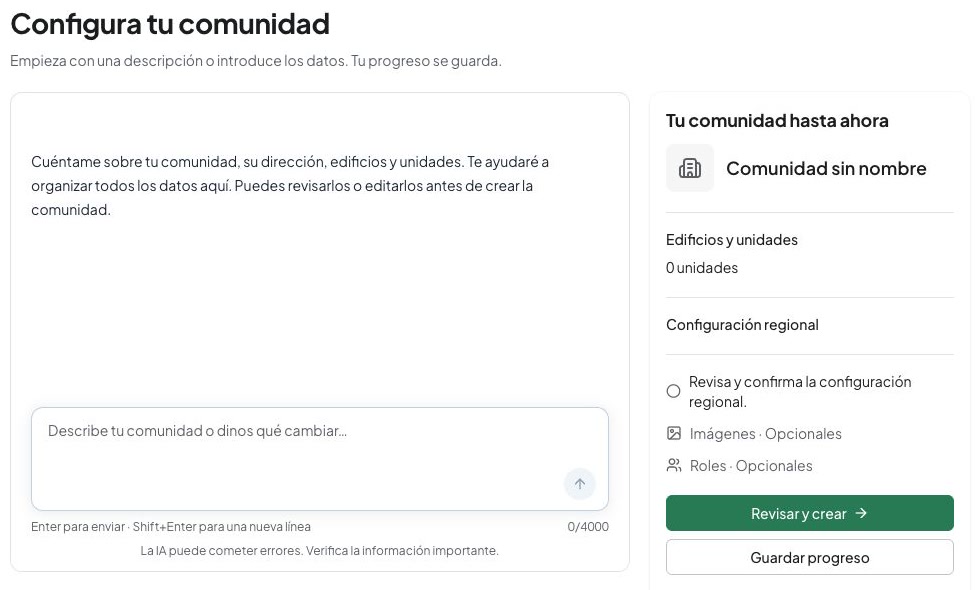
El espacio del asistente muestra una vista previa vacía. Todavía no se ha generado una sugerencia.
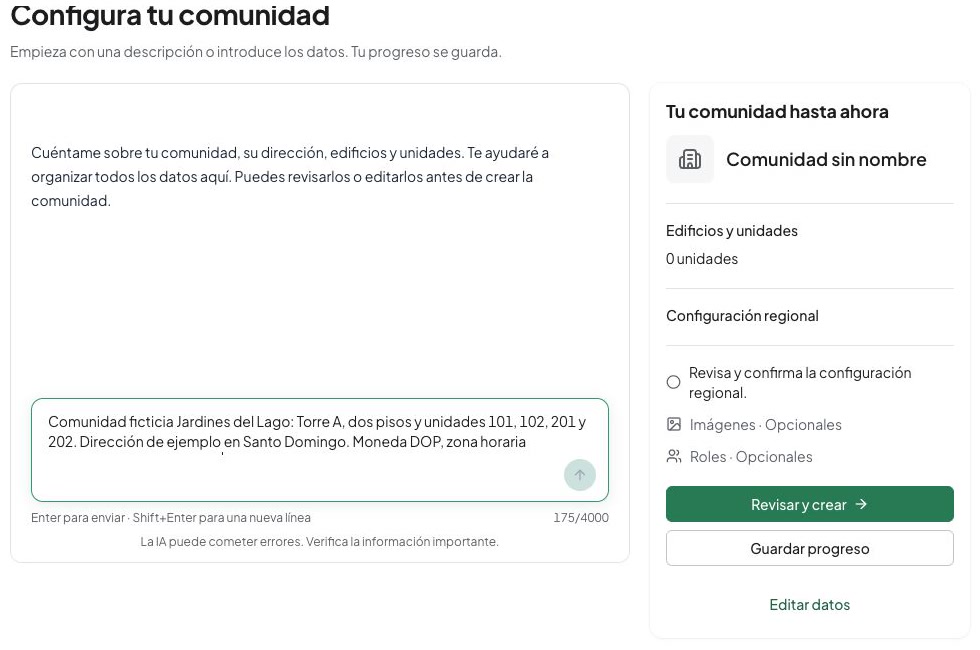
La descripción de la imagen aún no se ha enviado. La vista previa sigue vacía; todavía no hay un resultado de IA ni una comunidad creada.
2. Lee la propuesta antes de aplicarla
- Lee la respuesta. Si pregunta algo, responde con datos confirmados en lugar de suponer la distribución.
- Cuando aparezca una propuesta, comprueba comunidad, edificios, pisos y posibles valores regionales. El aviso significa que el borrador guardado no ha cambiado.
- Elige Aplicar sugerencia solo si coincide con tus registros. Aplicarla cambia el borrador; no crea una comunidad.
- Comprueba Tu comunidad hasta ahora. En el ejemplo debe haber una Torre A con cuatro unidades. Si un número o piso es incorrecto, describe la corrección o elige Editar datos para revisar y modificar directamente.
Si una propuesta elimina o reemplaza edificios o números existentes, aparece ¿Aplicar cambios a este borrador? Revisa las eliminaciones antes de confirmar Aplicar sugerencia. Cancela un reemplazo no deseado y corrige la petición. Vuelve a comprobar las ediciones individuales tras cualquier cambio de estructura.
3. Completa el borrador real
- Elige Editar datos para abrir el formulario. Usa Editar los datos manualmente cuando aparezca esa opción. Comprueba Datos de la comunidad, Edificios y unidades y Configuración regional.
- Introduce el nombre, la dirección, la ciudad, el estado o provincia y el país obligatorios a partir de registros verificados del inmueble.
- Abre la vista previa y comprueba todos los números y pisos. En el ejemplo, Torre A necesita exactamente
101,102,201y202. Cada edificio debe tener al menos una unidad. - Corrige la numeración, añade unidades o excepciones confirmadas. Si cambia la distribución, usa Actualizar vista previa y revisa la lista resultante. La guía manual explica los controles.
- Configura Idioma de los correos, Zona horaria de la comunidad, Moneda y Formato numérico. Para un inmueble en Santo Domingo pueden corresponder
America/Santo_DomingoyDOP; usa los ajustes reales. Completa Tasa de impuesto (opcional) solo si está confirmada. - Marca Confirmo esta configuración regional tras revisarla. Modificar los ajustes elimina la confirmación y exige revisarla otra vez.
- Añade imágenes o cargos opcionales solo si los necesitas. Las imágenes pueden esperar. Preparar cargos no concede acceso ni envía invitaciones; elige explícitamente las acciones adicionales de cada cargo.
Elige Guardar progreso y espera Progreso guardado. Volver a la conversación permite continuar desde el borrador editado. Si otra propuesta contradice una corrección manual, revisa la diferencia antes de aplicarla.
4. Revisa y crea explícitamente
- Espera a que termine el trabajo activo y revisa los mensajes pendientes antes de continuar. Un mensaje pendiente en el navegador no es un cambio guardado del borrador.
- Elige Revisar y crear. Completa los campos obligatorios señalados si no puedes abrir la revisión.
- En Revisa tu comunidad, comprueba nombre, dirección, totales, lista exacta de unidades y ajustes regionales. En el ejemplo son cuatro viviendas en Torre A. Usa Editar o Editar datos para corregir.
- Confirma los valores regionales y elige Crear comunidad una vez. Esta acción crea los registros de la comunidad. Las respuestas del chat y las sugerencias aplicadas solo preparan el borrador.
- Espera Tu comunidad está lista y elige Abrir comunidad. Comprueba que sea la correcta. Continúa con Personas e invitaciones, Finanzas o Espacios compartidos según corresponda.
La comunidad creada tiene la estructura que revisaste. Los propietarios y empleados aún deben incorporarse, y los cargos opcionales necesitan personas asignadas. Configura las facturas y los saldos iniciales por separado.
Pausa, recupera o termina manualmente
Retoma lo guardado. Elige Guardar progreso y espera Progreso guardado antes de usar Volver al inicio. En Tus borradores guardados, elige Continuar con la misma cuenta. Los borradores vencen actualmente a los 30 días; cada guardado correcto renueva el plazo. Los mensajes pendientes pueden perderse al cerrar el navegador; espera a que se procesen y guarda el progreso antes de salir.
El asistente sigue esperando o falló el envío. Mantén el mismo borrador y usa Intentar de nuevo en el mensaje guardado cuando se ofrezca. Esto puede completar la entrega de la petición existente. Mantén las peticiones demoradas en el mismo borrador en lugar de repetir la descripción en otro. Si alcanzas el límite del chat, espera antes de reintentar; el límite se aplica a todos los borradores de tu cuenta.
El asistente no pudo procesar la solicitud. Puedes conservar el borrador guardado y continuar manualmente. Elige Editar los datos manualmente y completa los campos. Comprueba el borrador antes de repetir la solicitud. Otro error puede ofrecer Intentar de nuevo; comprueba primero el error y el borrador.
Falló el guardado o cambió otra sesión. Mantén abierta la página: los datos visibles pueden no estar guardados. Ante un conflicto, usa Revisar últimos cambios, compara tus datos con la versión guardada y elige Guardar cambios seleccionados tras revisar la combinación. Revisa edificios y confirmación regional. Descartar cambios sin guardar exige confirmación y pierde las ediciones locales.
Se interrumpió la creación. Comprueba la lista antes de empezar otra vez. Finalizar de nuevo el mismo borrador completado devuelve su comunidad existente. Un borrador nuevo puede crear un duplicado. Si no está claro, contacta con soporte indicando nombre y hora aproximada, sin contenido del chat ni credenciales.
Después, usa configuración de edificios, unidades y equipo para cambios posteriores y revisión de acceso para conceder la membresía adecuada.