Parte de un PDF final, guárdalo como plantilla reutilizable y crea un sobre para quienes deben firmar. El ejemplo muestra un borrador ficticio pendiente de envío; enviar y firmar son pasos separados. Para practicar, usa un PDF ficticio y destinatarios de demostración que hayan aceptado. Envía solo cuando quieras contactarlos.
Prepara el documento y comprueba tu acceso
- Abre la comunidad correcta y Firmas electrónicas en el sitio web.
- Confirma los permisos para plantillas y sobres. Si faltan controles, pide que revisen tu acceso y la disponibilidad del servicio.
- Prepara el PDF final y comprueba fuera del formulario nombres, correos y roles de las personas firmantes.
- Revisa cualquier aviso de créditos antes de una acción con consumo. Consulta créditos de uso.
Plantilla y sobre son registros distintos: la plantilla conserva el documento reutilizable y las posiciones de campos; el sobre solicita firmas a personas concretas. Cargar el PDF o crear un borrador no significa enviarlo ni firmarlo. Comprueba los requisitos de aprobación y conservación de tu comunidad; el flujo del producto no determina si un método de firma corresponde a una operación concreta.
Crea y revisa una plantilla
- Abre Plantillas y elige Nueva plantilla.
- Escribe el nombre, por ejemplo
Autorización de mantenimiento de demostración, y una descripción opcional de su finalidad. - Carga el PDF final en el documento de origen. Comprueba el archivo seleccionado y espera a que termine la carga.
- Define los roles de firmantes, como Propietario y Contratista. Usa la opción para agregar rol cuando haga falta.
- Elige la acción para crear y editar campos. Cuando cargue el PDF, recorre las páginas y agrega firma, iniciales, fecha, texto, casilla o lista desplegable según corresponda.
- Selecciona cada campo. En sus propiedades, comprueba firmante asignado, etiqueta, obligatoriedad y opciones de listas. Arrastra y ajusta tamaño sin tapar texto importante.
- Guarda y comprueba que desaparece la indicación de cambios sin guardar. Vuelve a abrir la plantilla y verifica campos y posiciones.
Revisa todas las páginas con un zoom legible. Comprueba el rol asignado y la posición de cada campo para que lo complete la persona correcta. Corrige los campos fuera de página o en la página equivocada; agregar firmantes no corrige sus posiciones. Si el texto del documento está mal, corrige el PDF antes de usarlo. Actualizar una plantilla no sustituye un sobre ya enviado.
Crea y envía el sobre
- Vuelve a Plantillas y elige Usar en la revisada, o inicia Nuevo sobre y selecciona la plantilla cuando se ofrezca.
- Escribe el nombre del sobre y, opcionalmente, asunto y mensaje de correo adecuados para esos destinatarios.
- Introduce nombre completo y correo de cada firmante según su rol. Usa Necesito firmar solo si también debes participar. Revisa cada firmante agregado.
- Elige Crear sobre y abre el borrador resultante.
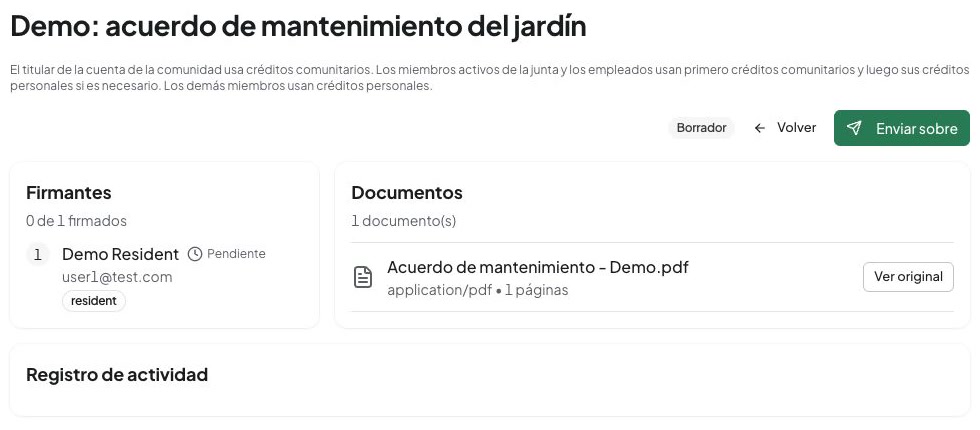
- Comprueba el documento original y la lista de firmantes. Corrige antes del envío; este borrador es un punto adecuado para detener una demostración.
- Solo cuando quieras emitir la solicitud, elige Enviar sobre, revisa el aviso de consumo y comprueba estado y actividad resultantes.
El envío puede implicar entrega externa y créditos. No uses una dirección real solo para mostrar la pantalla. Si se interrumpe la respuesta, vuelve al mismo sobre y revisa su estado antes de reintentar o crear otro. Otro borrador puede generar una solicitud diferente, no recuperar la primera.
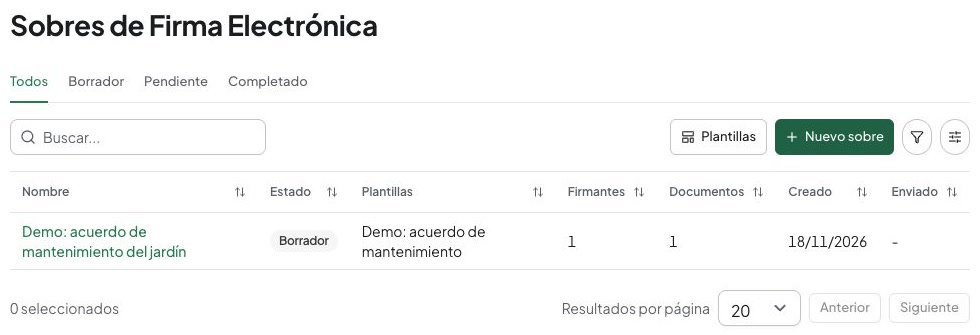
Este sobre ficticio permanece en borrador, sin fecha de envío. Todavía no se ha entregado ni firmado.
Revisa firmante pendiente y documento antes de enviar. La imagen muestra un borrador pendiente de envío y firma.
Firma y sigue el avance
- Cada persona abre su propia invitación y revisa documento y campos asignados. Mantén privados los enlaces de firma.
- Completa los campos y la confirmación disponible para ese destinatario solo cuando quieras firmar. El remitente no debe completar la identidad de otro firmante.
- En el detalle del sobre, revisa Firmantes y el conteo de firmas. Una firma de dos es avance parcial.
- Consulta el registro de actividad y el estado actual. Un correo enviado o un documento visto no equivale a una firma completada.
- Tras completarse el sobre, usa Descargar firmado cuando esté disponible. Ver original abre el documento de origen, no la copia firmada final.
- Abre el documento guardado y consérvalo con la evidencia de actividad pertinente según las prácticas de tu comunidad.
Una invitación caducada, anulada o ya completada requiere comprobar el estado, no repetir intentos de firma. Las capacidades del proveedor varían; no presupongas un certificado de auditoría descargable independiente. Los controles móviles pueden diferir; usa el sitio web para este recorrido y consulta la disponibilidad móvil.
Gestiona correcciones y fallos
Para detener una solicitud activa, una persona autorizada puede elegir Anular sobre e indicar el motivo. Lee la confirmación y verifica el estado. Eliminar o cambiar una plantilla no retira un sobre ya enviado.
Si falla la vista, comprueba la conexión y vuelve al sobre existente; no envíes otra solicitud solo para obtener una nueva vista. Si falla el envío o el resultado no está claro, revisa primero actividad y estado del mismo sobre. Comunica fallos persistentes con referencia y hora aproximada sin reenviar enlaces privados ni documentos innecesarios. Antes de terminar, comprueba el resultado de tu trabajo: un borrador preparado o un sobre completado, según los pasos que hayas realizado.